
Come inserire zero prima di un numero in Fogli Google

Icona di Fogli Google

Quando si inseriscono numeri in Fogli Google, gli zeri iniziali vengono rimossi per impostazione predefinita. Ciò può essere problematico per codici postali, numeri di telefono e ID digitati in una cella. Ecco come puoi mantenere gli zeri iniziali.

Mantieni zeri iniziali durante la digitazione

Se si desidera mantenere uno zero iniziale al volo, è possibile immettere un apostrofo (“) prima di immettere il numero che inizia con zero.
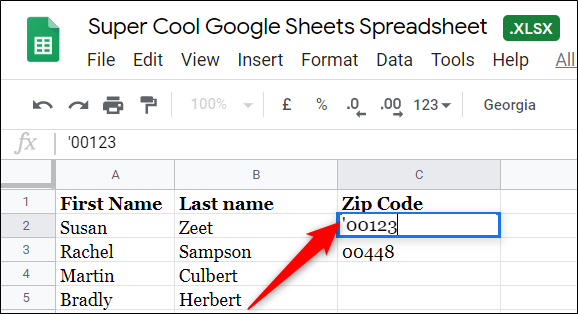
Quando si digita un numero che ha uno zero iniziale, posizionare un apostrofo (') all'inizio del numero.

L'apostrofo funge da personaggio di fuga e dice a Fogli di ignorare la sua programmazione che taglia gli zeri iniziali.

Premi il tasto Invio e il numero verrà visualizzato nella cella senza visualizzare l'apostrofo all'inizio. Puoi anche usare il numero nelle formule senza doversi preoccupare di interrompere il calcolo a causa del carattere aggiuntivo.

Mentre l'editor di formule ha l'apostrofo, la cella non lo mostra effettivamente.

Applica formattazione di testo normale

Se non hai voglia di inserire un apostrofo ogni volta che digiti un numero con uno zero iniziale, puoi prima formattare le celle come testo normale. Applicando in anticipo la formattazione del testo normale, puoi risparmiare tempo e non preoccuparti della scomparsa di uno zero.

Innanzitutto, seleziona l'intervallo di celle che desideri formattare come testo normale.

Seleziona prima tutte le celle in cui desideri applicare la formattazione.

Quindi, fai clic su Formato> Numero, quindi seleziona “Testo normale” dall'elenco.

Quindi, fai clic su Formato> Numero, quindi fai clic su "Testo normale." 'Width = "650" height = "151" onload = "pagespeed.lazyLoadImages.loadIfVisibleAndMaybeBeacon (this);" onerror = "this.onerror = null; pagespeed.lazyLoadImages.loadIfVisibleAndMaybeBeacon (this);"></p>
<p>Ora, tutto ciò che inserisci nella cella mostrerà esattamente come lo digiti in testo semplice.</p>
<h2>Applica un formato numerico personalizzato</h2>
<p>Un altro approccio consiste nell'applicare un formato numerico personalizzato a qualsiasi cosa tu possa inserire in una cella. Se hai un numero lungo esattamente cinque cifre, come un codice postale, puoi formattare le celle in modo da visualizzare solo quei numeri.</p>
<p>Un paio di avvertenze: se inserisci solo tre numeri, Fogli aggiunge due zeri iniziali per te; se inserisci più di cinque, Fogli taglierà qualsiasi cosa oltre il limite specificato.</p>
<p>Ad esempio, inserendo “9808309” si eliminano i primi due e si visualizza solo “08309” perché quelle sono le ultime cinque cifre del numero.</p>
<p>Proprio come con il metodo precedente, è necessario applicare preventivamente questo formato per evitare qualsiasi potenziale taglio zero.</p>
<p>Innanzitutto, seleziona l'intervallo di celle che desideri formattare come testo normale.</p>
<p><img loading="lazy" decoding="async" class="alignnone wp-image-470468 size-full" src="https://www.howtogeek.com/wp-content/uploads/2020/01/2020-01-03_12h24_11.png" alt="Seleziona prima tutte le celle in cui desideri applicare un formato numerico personalizzato." width="650" height="460" onload="pagespeed.lazyLoadImages.loadIfVisibleAndMaybeBeacon(this);" onerror="this.onerror=null;pagespeed.lazyLoadImages.loadIfVisibleAndMaybeBeacon(this);"></p>
<p>Quindi, fai clic su Formato> Numero> Altri formati e fai clic su “Formato numero personalizzato” dall'elenco.</p>
<p><img decoding="async" class="alignnone wp-image-470579 size-full" src="https://www.howtogeek.com/wp-content/uploads/2020/01/2020-01-03_13h06_53.png" alt=

Qui puoi inserire il tuo modo personalizzato per formattare i numeri. Il Centro assistenza di Google Documenti ha un elenco di caratteri di sintassi comuni per aiutarti a creare formati numerici semplici o complessi.

Per il nostro esempio, vogliamo formattare la nostra voce come un numero di cinque cifre. Quindi, digitare cinque zeri nel campo di testo fornito e quindi fare clic su “Applica” per creare il nuovo formato numerico.

Inserisci cinque zeri nel campo di testo e fai clic su "Applica" per creare il formato personalizzato.

L'uso di cinque zeri costringerà quelle celle ad avere una lunghezza fissa indipendentemente da ciò che si inserisce in esse e aggiungerà uno 0 insignificante per ogni cifra mancante.

Codici postali perfettamente formattati.


La formattazione numerica dei fogli è un potente strumento che ti consente di formattare codici postali, numeri di telefono e numeri ID che potrebbero contenere uno zero iniziale senza preoccuparti che venga lasciato fuori.

Articoli correlati

Ultimi articoli