

Perché vorresti spendere soldi extra per le luci intelligenti che cambiano colore invece delle normali lampadine a LED economiche? Quindi puoi usarli per organizzare una festa killer, ecco perché. Ecco come utilizzare le luci Philips Hue per trasformare il tuo noioso soggiorno in un'illuminazione da club.
Per questo progetto, supponiamo che tu abbia almeno una lampadina Philips Hue a colori (anche se di più sono meglio). Avrai anche bisogno dell'app Hue Disco di terze parti per iOS o Android. La discoteca Hue fa scorrere i colori delle tue luci a un ritmo, dando alla tua stanza un ambiente che si abbina al tono di qualsiasi festa tu stia organizzando.
Hue Disco costa $ 3,99, ma è abbastanza potente da valere un paio di dollari – e se sei su Android, puoi sempre coprire i costi rispondendo ad alcuni sondaggi. All'inizio l'app può essere un po 'intimidatoria, ma se vuoi creare uno schema di illuminazione distinto per la tua casa, ha tutti gli strumenti di cui hai bisogno.
Innanzitutto, scegli le tue luci
Quando apri Hue Disco per la prima volta, vedrai un sacco di opzioni e cursori. Può essere tutto un po 'travolgente, quindi ci occuperemo prima della cosa più importante: scegliere quali lampadine utilizzerai per la tua festa. Se sei come me, potresti avere luci installate in stanze dove non avrai ospiti, come il tuo ufficio o la tua camera da letto. Puoi scegliere solo le lampadine che desideri invitare alla festa dalla scheda Lampadine nella parte superiore dello schermo.
In questa pagina, abilita le levette accanto a ciascuna luce che desideri includere nella configurazione della tua festa. Per comodità, se hai molte luci, puoi trascinare quelle che ti interessano verso l'alto.
Tieni presente che puoi utilizzare qualsiasi modello di luci Hue per la configurazione della tua festa. Tuttavia, le normali luci bianche e le lampadine a colori possono solo lampeggiare. Se vuoi ottenere un effetto strobo, puoi usare queste lampadine (e potrebbe essere abbastanza divertente), ma le lampadine a colori ti daranno la massima flessibilità.


Dopo aver scelto le lampadine, puoi tornare alla modalità Disco o Moods.
Usa la modalità Disco per rendere le tue luci animate dalla musica

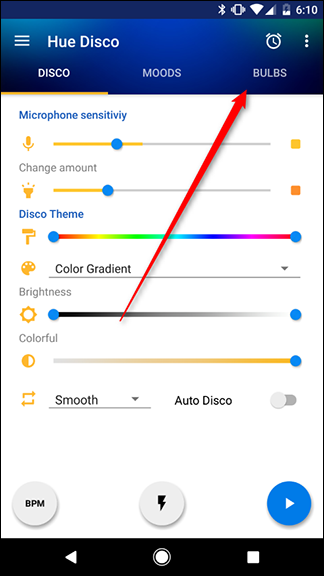
La modalità discoteca ti consente di scegliere una combinazione di colori che attraverseranno le tue luci. Puoi alternare i colori in base a un BPM preimpostato per abbinare la tua musica o lasciare che il tuo telefono ascolti il suono ambientale e provi ad abbinarlo. In questa pagina troverai anche la modalità strobo. Nella schermata di sinistra in basso, vedrai la normale schermata della modalità Disco. Se tocchi il pulsante centrale in basso con il simbolo del lampo, entrerai in modalità strobo e vedrai lo screenshot a destra.


È un po 'travolgente, quindi esamineremo ogni funzione e come usarla. Ancora più importante, ci sono tre pulsanti nella parte inferiore. Questi sono i tre tipi di modalità discoteca che è possibile utilizzare:
- Battiti al minuto (BPM): Questa modalità consente di scorrere i colori in modalità discoteca in base a un ritmo impostato. Per accedere a questa modalità, toccare più volte il pulsante BPM. Più veloce tocchi il pulsante, più alto è il BPM e più velocemente le luci cambieranno colore. Questo è un modo semplice per impostare il ciclo di colore in base alla tua musica. L'unico aspetto negativo è che se si cambia la musica su qualcosa di più lento o più veloce, sarà necessario regolare nuovamente Hue Disco ogni volta.
- Strobe: Questo pulsante, etichettato con un simbolo del lampo, entrerà in un ciclo di lampeggiamento rapido. Per impostazione predefinita, la modalità strobo lampeggerà in bianco, ma puoi cambiare i colori e persino una luce nera finta (che è davvero solo viola, ma ehi, sembra bello.)
- Modalità discoteca di base: Sulla destra, vedrai un pulsante blu con un simbolo di riproduzione su di esso. In questo modo inizierai a scorrere i colori in modalità discoteca utilizzando il microfono per determinare quando cambiare i colori. Quando il volume nella stanza raggiunge un certo livello di decibel, le tue luci cambieranno colore. Ciò consente alle luci di adattarsi automaticamente alla musica, ma potrebbero essere necessarie alcune modifiche per renderla giusta.
Se non ti interessa troppo creare un look particolare per le tue luci, puoi toccare uno di questi pulsanti per iniziare a ciclare le tue luci e sembrerà abbastanza buono. Tuttavia, puoi fare molto di più e far sembrare la tua festa eccezionale modificando alcune impostazioni. Ecco le impostazioni nella schermata della modalità discoteca (lo screenshot a sinistra sopra) e cosa fanno.
- Sensibilità del microfono. Questo cursore regola la sensibilità del microfono. In modalità Disco di base, questo determinerà se le tue luci cambiano o meno. Se il volume è al di sopra del livello impostato, le luci scorreranno tra i colori. Se è inferiore, non ci sarà alcun cambiamento. Nota, questo non cambia il modo spesso le luci cambiano, anche se cambiano o meno.
- Importo della modifica: Questo cursore determina quanto cambiano le luci. Mentre la modalità Disco Base è attiva, noterai che questo cursore reagisce all'audio ambientale proprio come la sensibilità del microfono. Regolando questo e i cursori della sensibilità del microfono, puoi modificare il ritmo che le tue luci cambiano per adattarsi alla tua musica. Idealmente, se riesci a trovare il giusto equilibrio, sarai in grado di impostarlo e dimenticarlo durante la tua festa.
- Tema discoteca: Qui vedrai un cursore a gradiente che mostra quali colori attraverseranno le tue luci. Per impostazione predefinita, questo cursore mostra l'intero arcobaleno di colori. Puoi trascinare ciascuna estremità fino alla porzione del gradiente a cui vuoi limitare le luci. Se la tua festa ha una certa combinazione di colori, questo ti consente di coordinare le tue luci con le tue decorazioni. Sotto le maniglie del gradiente, vedrai un menu a discesa. Per impostazione predefinita, è etichettato Gradiente di colore. Toccalo e puoi scegliere tra altri temi di colore come Disco anni '80 o Reggae, oppure creare i tuoi temi.
- Luminosità: Questo regola la luminosità delle tue luci. Puoi trascinare entrambe le estremità di questo cursore per impostare un intervallo di luminosità, se desideri una varietà di luci.
- Colorato: Questo cursore regola la saturazione dei colori visualizzati. Se lo trascini a sinistra, otterrai luci bianche con solo un pizzico di colore. Se lo trascini completamente verso destra, le tue luci mostreranno rossi profondi, blu, verdi e qualsiasi altro colore che hai incluso nella sezione Tema discoteca.
Vedrai anche due opzioni sotto il cursore colorato. Uno è un menu a discesa senza etichetta che ti consente di scegliere tra Smooth, Snap e Mix. La sfumatura sfumerà gradualmente da un colore a quello successivo. Snap cambia istantaneamente i colori. Mix sceglierà casualmente una di queste due transizioni ogni volta che le luci cambiano colore. La seconda opzione è un interruttore di rilevamento automatico. Se si attiva questa opzione, l'app sceglierà automaticamente le opzioni in questa schermata, modificando periodicamente le impostazioni.

Se si accede alla modalità Strobo, le luci iniziano a lampeggiare. Ti verrà anche presentato un diverso set di opzioni.
- Ordine casuale: Per impostazione predefinita, la modalità strobo farà lampeggiare le luci nello stesso ordine. Abilitando questo interruttore si cascherà l'ordine in cui le tue luci lampeggiano.
- Luce nera: Questo aggiungerà lampi di luce nera al tuo modello strobo, anche se è un po 'improprio. Tecnicamente, le luci tonalità non sono in grado di emettere la luce UV-A che le normali luci nere possono. Tuttavia, lampeggerà in un viola vibrante che sembra ancora abbastanza rad. Questo interruttore aggiungerà solo quei lampi viola al modello esistente. Quindi, ad esempio, se stai utilizzando la preselezione bianca (vedi sotto), le tue luci lampeggeranno in bianco e occasionalmente in viola. Se vuoi che le tue luci lampeggino esclusivamente in viola, usa la preimpostazione Luce nera nella parte inferiore dello schermo.
- Velocità: Ciò influirà sulla rapidità con cui le luci lampeggiano. Anche l'impostazione più lenta è ancora piuttosto rapida, ma se l'effetto strobo predefinito è troppo duro, puoi attenuarlo.
- Preselezioni colore: Sotto queste impostazioni, vedrai sei pulsanti preimpostati. Luce bianca, arcobaleno, nuovo colore, colore personalizzato, tema e luce nera. Il bianco si spiega da sé. Rainbow attraverserà tutti i colori. Nuovo colore sceglierà un colore diverso da lampeggiare ogni volta che tocchi quel pulsante. Il colore personalizzato ti consente di scegliere un singolo colore per il flash. Tema consente di scegliere tra temi di colori predefiniti da scorrere. Ad esempio, puoi scegliere il tema Polizia per alternativamente lampeggiare in rosso e blu. Alla fine, Black Light mostra il colore viola.
Accidenti. Ci sono molte opzioni qui, quindi non preoccuparti se ti senti un po 'opprimente. Se non sei sicuro di cosa fare, puoi semplicemente scegliere un tema colore, toccare il pulsante Rilevamento automatico o Stroboscopio e lasciare che l'app decida. Il più delle volte, le impostazioni predefinite sembreranno piuttosto buone, ma se non sei felice, puoi facilmente modificarlo.
Usa la modalità Moods per creare un'atmosfera più serena

La modalità discoteca è divertente per una festa vivace, ma se preferisci avere uno schema di illuminazione più sottile, potresti voler passare alla scheda Moods. Gli umori sono progettati per scorrere molto più lentamente in sottofondo, piuttosto che in tempo con la musica. Proprio come con la modalità discoteca, troverai un grande pulsante di riproduzione blu nella parte inferiore, anche se fortunatamente esiste solo una modalità di riproduzione.

La maggior parte delle impostazioni in questa pagina sono simili o identiche a quelle nella scheda Disco, quindi non le ripeteremo qui. Tuttavia, hai anche alcune nuove opzioni.
- Tema dell'umore: Questo è simile al tema della discoteca, ma troverai diversi preset tra cui scegliere. Alcuni di questi temi come Sunset e Love Shack includono opzioni di personalizzazione extra come quelle qui sotto, mentre altri preset come Christmas FX e Rain Drops ti permettono solo di modificare la luminosità, il colore e la velocità del ciclo. Come per i temi della discoteca, puoi anche crearne uno tuo.
- Stesso colore: Questa opzione determina la frequenza con cui tutte le luci della tua configurazione cambieranno nello stesso colore. Se scegli Sempre dal menu a discesa, ogni luce rimarrà dello stesso colore. Se si sceglie Mai, ogni luce sbiadirà in un colore diverso durante ogni nuovo ciclo. Puoi anche scegliere A volte o Frequente se desideri che le tue luci si abbinino occasionalmente.
- Tempo di ciclo: Qui puoi impostare la frequenza con cui le luci cambiano colore. Questo può variare da ogni secondo a ogni 90 minuti.
- Tempo di transizione: Questo determina la velocità con cui i colori si sbiadiscono da uno all'altro. Tocca il menu a discesa per scegliere tra Smooth, Medium, Fast e Snap. A differenza della modalità Disco, la transizione Snap non è istantanea, ma è la transizione più veloce in questa modalità.
Nella mia esperienza, gli umori sono un po 'più utili della modalità discoteca, se non altro perché non è necessario abbinarli a nessuna musica. Puoi sfumare le luci attraverso una combinazione di colori per mantenere le cose interessanti senza accecare nessuno o rischiare il tuo spettacolo di luci ballare al suo ritmo leggermente off-off. Tutto dipende dal tipo di festa che vuoi, però! Gioca con le impostazioni in base all'umore che stai cercando.
È anche importante tenere presente che Hue Disco utilizza il telefono per controllare le luci, quindi non puoi lasciar morire il telefono durante la festa. Se stai utilizzando il microfono del tuo telefono, dovrà anche trovarsi in una stanza con musica. Se devi tenere il telefono addosso o non puoi garantire che rimarrà carico, potresti voler riutilizzare un vecchio dispositivo per controllare le luci. Altrimenti, tienilo sul caricabatterie e relativamente vicino a un altoparlante.
