

Per impostazione predefinita, quando si crea una nuova cartella di lavoro in Excel, l'altezza della riga e la larghezza della colonna sono sempre le stesse per tutte le celle. Tuttavia, puoi facilmente modificare l'altezza e la larghezza di una o più righe e colonne.
Per le nuove cartelle di lavoro di Excel, l'altezza di riga predefinita per tutte le righe è 15, con il carattere predefinito di Calibri e la dimensione del carattere predefinita di 11 punti. La larghezza della colonna predefinita per tutte le colonne è 8,38. L'altezza di riga predefinita per ogni riga dipende dal carattere più grande e dalla dimensione del carattere scelta in una qualsiasi delle celle in quella riga (è possibile assegnare caratteri e dimensioni dei caratteri diversi per celle diverse). Tuttavia, è possibile scegliere un'altezza specifica per qualsiasi riga, nonché una larghezza specifica per ciascuna colonna. L'altezza può essere diversa per le diverse file e la larghezza diversa per le diverse colonne.
Se si desidera regolare una riga, è possibile spostare il cursore sul bordo inferiore dell'intestazione della riga fino a quando non si trasforma in una barra con una doppia freccia. Quindi, fai clic sul bordo e trascinalo verso l'alto o verso il basso per modificare l'altezza della riga sopra il bordo. Mentre trascini il cursore, l'altezza di modifica viene visualizzata in un popup.
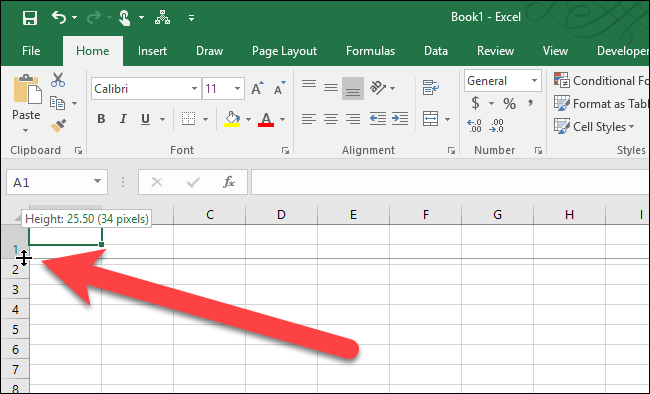
Puoi fare la stessa cosa per modificare la larghezza di una colonna: trascina il cursore a doppia freccia verso sinistra o destra sul bordo destro della colonna. La larghezza della colonna a sinistra del bordo cambia larghezza. La larghezza di altre colonne non è influenzata.

RELAZIONATO: Come mostrare e nascondere le intestazioni di riga e colonna in Excel
Puoi essere più preciso quando specifichi l'altezza di una o più righe inserendo un numero specifico per l'altezza. Per fare ciò, sposta il mouse su un'intestazione di riga fino a quando non si trasforma in una freccia destra. Quindi, fai clic sull'intestazione della riga per selezionare l'intera riga. Se non vedi le intestazioni di riga, potrebbero essere nascoste.

Per selezionare più di una riga, fare clic sull'intestazione della prima riga che si desidera selezionare e trascinare verso l'alto o verso il basso per selezionare le righe contigue. Se le righe che si desidera selezionare non sono contigue, fare clic sull'intestazione della prima riga, quindi premere Ctrl e fare clic sui titoli delle altre righe che si desidera selezionare, proprio come si fa per selezionare più file in Esplora file (o Windows).

Fai clic con il pulsante destro del mouse su una riga selezionata o premi Maiusc + F10 sulla tastiera. Seleziona “Altezza riga” dal menu a comparsa.
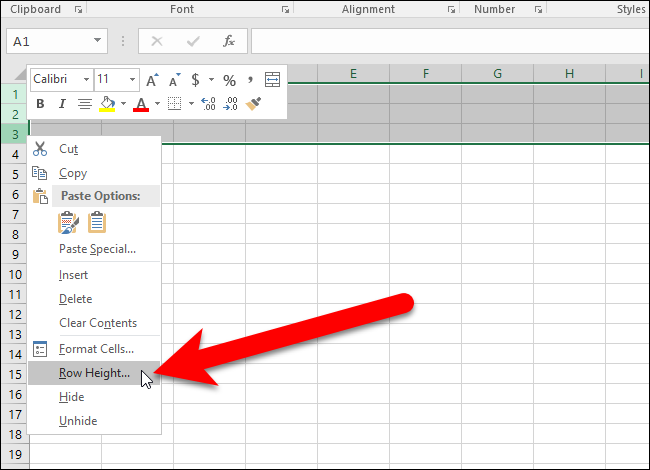
Immettere un nuovo valore per l'altezza della riga per le righe selezionate nella finestra di dialogo Altezza riga e fare clic su “OK”.
NOTA: è necessario notare quali sono i valori predefiniti o originali per l'altezza della riga e la larghezza della colonna prima di modificarli, nel caso in cui si desideri ripristinare tali valori.

Puoi specificare una larghezza esatta per una o più colonne allo stesso modo. Seleziona le colonne usando le intestazioni delle colonne, proprio come hai fatto per le righe, ma trascina a sinistra oa destra per selezionare più righe contigue. Quindi, premi Maiusc + F10 e seleziona “Larghezza colonna” dal menu a comparsa.
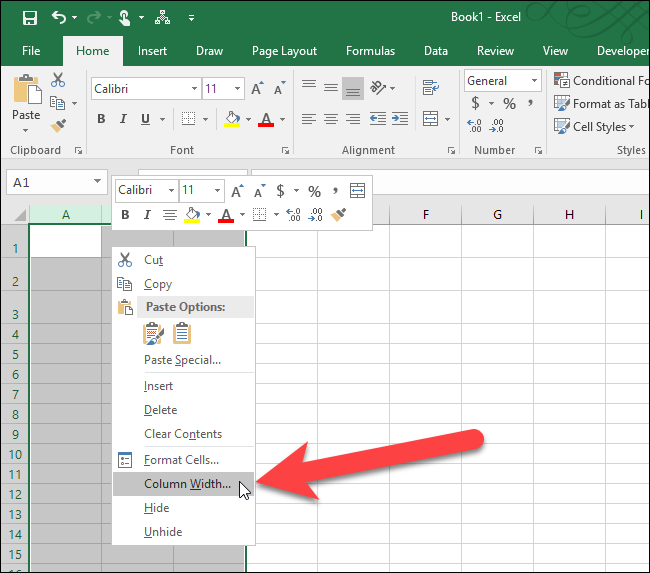
Immettere una larghezza esatta per le colonne selezionate nella finestra di dialogo Larghezza colonna e fare clic su “OK”.

Ecco come appare il nostro foglio di lavoro con l'altezza delle prime tre righe e la larghezza delle prime tre colonne modificata.

È possibile modificare l'altezza della riga di nuovo all'altezza predefinita, ma molte non sono necessariamente l'altezza predefinita standard. L'altezza predefinita corrente sarà quella che si adatta al carattere più grande e alla dimensione del carattere utilizzata in quella riga. In altre parole, l'altezza della riga della riga selezionata verrà modificata per adattarsi automaticamente al contenuto di quella riga.
Per adattare automaticamente l'altezza della riga, seleziona le righe che vuoi ridimensionare alla loro altezza predefinita, assicurati che la scheda Home sia attiva, fai clic su “Formato” nella sezione Celle, quindi seleziona “Adatta altezza riga” dalla casella Dimensione cella- menu in basso.
Per adattare automaticamente una riga, è possibile spostare il mouse sul bordo inferiore dell'intestazione della riga desiderata fino a quando non si trasforma in una barra con una doppia freccia (su e giù), proprio come quando si trascinava il bordo per modificare l'altezza della riga. Questa volta, fai doppio clic sul bordo. L'altezza della riga cambia per adattarsi al carattere più grande e alla dimensione del carattere utilizzata in quella riga.
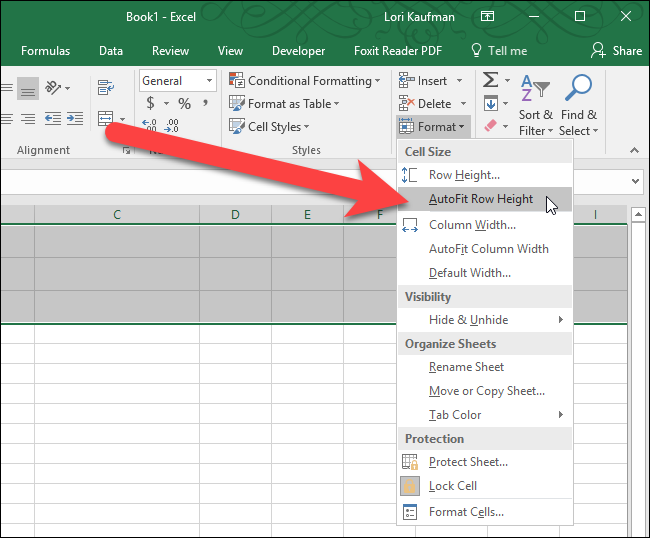
C'è anche un'opzione per adattarsi automaticamente alla larghezza delle colonne selezionate, ma funziona in modo leggermente diverso. Le opzioni Altezza riga adattamento automatico modificano automaticamente l'altezza della riga in modo che si adatti al carattere più grande e alla dimensione del carattere indipendentemente dal fatto che ci sia o meno contenuto in qualsiasi cella di quella riga.
Quando selezioni una o più colonne e poi selezioni “Adatta larghezza colonna” dal menu “Dimensioni cella” nella sezione Celle della scheda Home, una colonna selezionata cambierà dimensione solo se è presente del contenuto in qualsiasi cella di quella colonna. Altrimenti, se tutte le celle nella colonna sono vuote, la dimensione di quella colonna non sarà influenzata.
Puoi anche modificare automaticamente la larghezza di una colonna per adattarla al contenuto più ampio di quella colonna spostando il mouse sul bordo dell'intestazione della colonna desiderata fino a quando non si trasforma in una barra con una doppia freccia (sinistra e destra), proprio come quando trascinato il bordo per modificare la larghezza della colonna. Questa volta, fai doppio clic sul bordo. La larghezza della colonna cambia per adattarsi al contenuto più ampio della cella in quella colonna. Funziona anche su colonne che non sono completamente vuote.

Poiché l'altezza di riga predefinita è influenzata dal carattere e dalle dimensioni del carattere assegnato alle celle in ciascuna riga, non è possibile specificare un valore per l'altezza di riga predefinita. Tuttavia, è possibile modificare la larghezza di colonna predefinita per tutte le colonne nel foglio di lavoro corrente. Per specificare una larghezza di colonna diversa per tutte le colonne nel foglio di lavoro corrente, assicurati che la scheda Home sia attiva, fai clic su “Formato” nella sezione Celle, quindi seleziona “Larghezza predefinita” dal menu a discesa Dimensione cella.

Immettere un valore per Larghezza colonna standard nella finestra di dialogo Larghezza standard e fare clic su “OK”. La larghezza di tutte le colonne del foglio di lavoro corrente cambia in base alla larghezza specificata, indipendentemente dalla larghezza del contenuto in una delle celle.

RELAZIONATO: Come nascondere celle, righe e colonne in Excel
Puoi anche convertire le righe in colonne e colonne in righe, eliminare righe e colonne vuote, nascondere righe e colonne, bloccare righe e colonne e stampare le intestazioni di riga e colonna in Excel.
