

Xbox One ora ha una funzione “Screen Time” che ti consente di controllare quanto i tuoi figli possono usare la console. Ad esempio, potresti limitare il tempo di gioco solo tra le 15:00 e le 21:00, ma con un massimo di due ore. Impostazioni diverse possono essere applicate a diversi account figlio e per diversi giorni della settimana.
RELAZIONATO: Come aggiungere e monitorare l'account di un bambino in Windows 10
Questa funzionalità è stata aggiunta nell'aggiornamento Xbox One Creators, rilasciato il 29 marzo 2017. Funziona proprio come la funzione Screen Time che puoi usare per limitare l'uso del computer di un account figlio su Windows 10. Quando un bambino esaurisce il tempo dello schermo, oppure può chiedere di più e puoi permetterlo tramite il messaggio che appare su Xbox One.
Aggiungi account secondari a Xbox One
Innanzitutto, dovrai aggiungere account secondari a Xbox One se non l'hai già fatto. È necessario disporre di almeno un account principale e uno o più account secondari. Ogni bambino deve avere il proprio account Microsoft separato.
RELAZIONATO: Come abilitare il Controllo genitori su Xbox One
Su Xbox One, vai su Impostazioni> Tutte le impostazioni> Account> Famiglia e aggiungi account per bambini alla tua famiglia. Puoi anche andare direttamente al sito Web della famiglia Microsoft per aggiungere account secondari alla tua famiglia e verranno visualizzati qui. Usa la tua interfaccia preferita, Xbox One o il sito Web.

Se hai già account secondari aggiunti alla famiglia associati al tuo account Microsoft, verranno visualizzati qui ma non saranno presenti su Xbox. Seleziona qui un account figlio e seleziona l'opzione “Aggiungi (Nome) a questa Xbox” per aggiungere un account figlio nella tua famiglia alla console.

Blocca il tuo account genitore
RELAZIONATO: Come limitare l'accesso a Xbox One con un passcode
Dovresti anche bloccare il tuo account genitore con una passkey o una password per impedire ai tuoi figli di usarlo. L'account principale non ha limiti di tempo: questi vengono applicati solo su qualsiasi account figlio specificato.
Su Xbox One, vai su Impostazioni> Tutte le impostazioni> Account> Accesso, sicurezza e passkey> Modifica le mie preferenze di accesso e sicurezza.

Puoi selezionare “Richiedi la mia passkey” per utilizzare un PIN numerico o “Bloccalo” per richiedere la password completa dell'account Microsoft prima che qualcuno possa accedere come te.
Ti verrà richiesto di creare una passkey qui se non l'hai già fatto. Assicurati di uscire da Xbox One dopo aver finito di configurarlo. I tuoi figli non potranno accedere al tuo account genitore per aggirare il blocco senza PIN o passkey.

Configura limiti di tempo
Sebbene sia possibile configurare varie impostazioni del controllo genitori su Xbox One stesso, non è possibile abilitare la funzione Screen Time sulla console Xbox One stessa. Per configurarlo, è necessario utilizzare il sito Web della famiglia Microsoft su un computer, un telefono o un tablet. Puoi persino utilizzare questo sito Web quando sei fuori casa per modificare le impostazioni del controllo genitori.
Vai al sito Web della famiglia Microsoft e accedi con l'account utente principale che usi su Xbox One. Se hai già configurato account per bambini e li hai aggiunti alla tua famiglia, li vedrai su questo sito web. In caso contrario, puoi fare clic sul pulsante “Aggiungi un bambino” per aggiungere qui account per bambini alla tua famiglia e accedere a Xbox One con loro in un secondo momento. Se un bambino non ha un account Microsoft, dovrai creare un account Microsoft per lui. Il sito Web ti guiderà attraverso il processo.
In Membri della famiglia, fai clic sul link “Tempo schermo” sotto il nome di un bambino per regolare le impostazioni del tempo dello schermo per tale account figlio.

In Xbox Screen time, modifica l'opzione “Imposta limiti per quando mio figlio può utilizzare i dispositivi” impostando su “On”.

Configura gli intervalli consentiti di tempo di riproduzione e le ore massime di tempo dello schermo utilizzando le opzioni qui. L '”Indennità giornaliera” rappresenta il tempo massimo che un bambino può utilizzare Xbox One quel giorno. Gli intervalli di tempo a destra consentono di scegliere l'intervallo di tempo in cui al bambino è consentito utilizzare la console.
Ad esempio, se imposti un'indennità giornaliera di 2 ore e un intervallo di tempo tra le 15:00 e le 21:00, l'account figlio può utilizzare Xbox One solo tra le 15:00 e le 21:00 e solo per un massimo di due ore quel giorno .
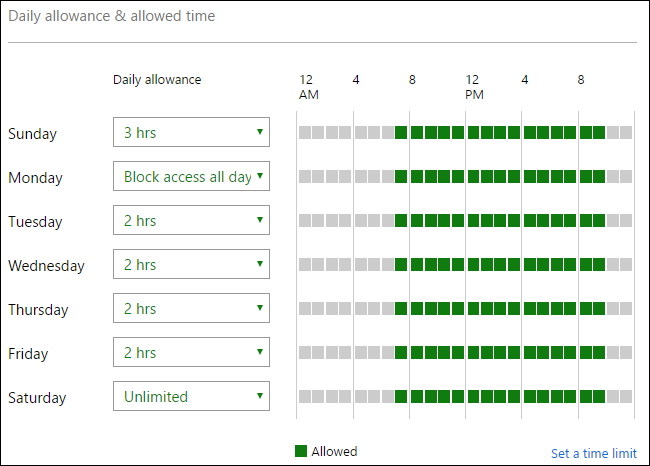
È possibile fare clic sul collegamento “Imposta un limite di tempo” nella parte inferiore della pianificazione per configurare i limiti di tempo per più giorni contemporaneamente. Ad esempio, potresti voler impostare gli stessi limiti di tempo per i giorni feriali dal lunedì al venerdì.

Le tue modifiche avranno effetto immediato. Al termine, chiudi la pagina Web. se disponi di più account figlio, torna alla pagina principale della famiglia e fai clic sul link “Tempo schermo” per un altro account figlio per modificare le impostazioni del tempo dello schermo dell'account bambino.
RELAZIONATO: Come aggiungere e monitorare l'account di un bambino in Windows 10
Questa è la stessa schermata in cui è possibile configurare l'ora dello schermo del PC anche per PC Windows 10. Vedrai un'opzione “Tempo schermo PC” più in basso nella pagina in cui puoi impostare i limiti di tempo dello schermo PC, se lo desideri. I limiti di tempo dello schermo del PC Xbox One e Windows 10 sono separati.

