
Arc Search è ora disponibile per Android e iPhone, consentendo agli utenti di trarne il massimo. È un po’ diverso da un browser web moderno; è leggero, veloce e offre funzionalità sorprendenti.
A causa del contenuto unico che offre, molti utenti Android e iPhone desiderano rendere Arc Search il browser Web predefinito del proprio telefono.
Quindi, è possibile impostare Arc Search come browser predefinito su Android e iPhone? Assolutamente sì, e questa guida condividerà i passaggi per farlo. Cominciamo.
spettacolo
Come impostare Arc Search come browser predefinito su Android
Ciò imposterà l’app Arc Search come browser Web predefinito sul tuo telefono Android. Ora, quando fai clic sui collegamenti Web, i collegamenti verranno gestiti dall’app Arc Search.
1. Se stai installando l’app per la prima volta, tocca Andiamo.

2. Nella schermata di benvenuto toccare Avanti.

3. Seguire la serie di istruzioni. Atterrerai su una schermata che ti chiede di impostare Arc Search come browser Web predefinito. Basta toccare il pulsante Imposta come browser predefinito.

4. Se hai saltato la configurazione iniziale, apri l’app Impostazioni sul tuo telefono Android.
5. Quando si apre l’app Impostazioni, scorri verso il basso e tocca App.
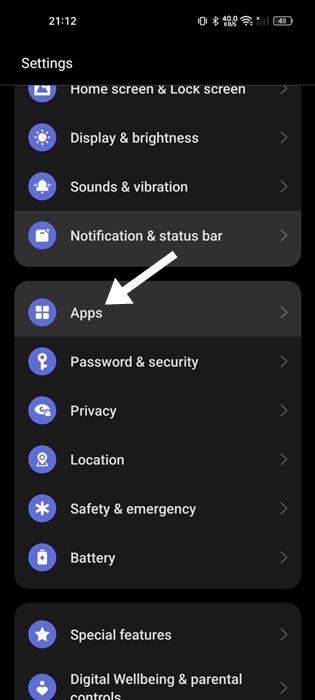
6. Nella schermata App, tocca App predefinite.
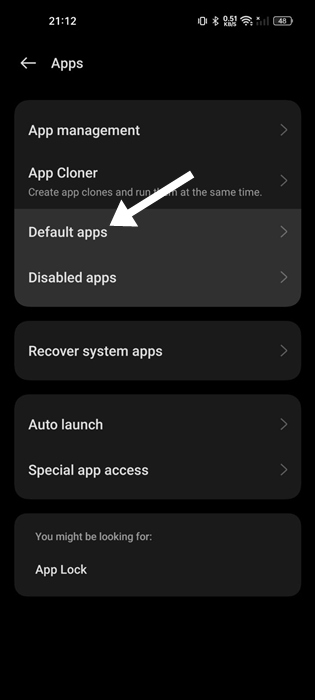
7. Tocca l’app browser.
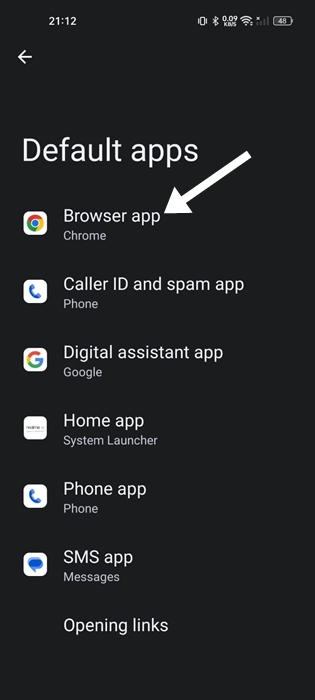
8. Nell’app browser predefinita, selezionare Arc Search.
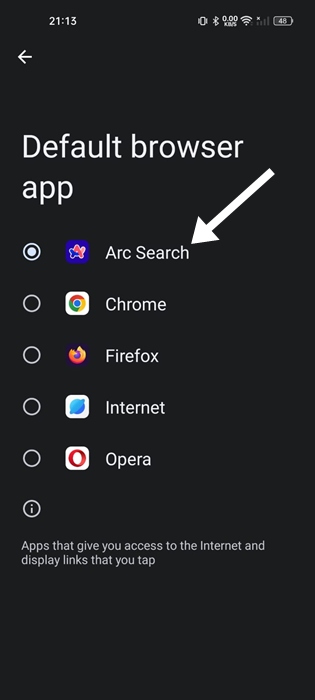
Dopo aver impostato Arc Search come browser predefinito, tutti i collegamenti Web che toccherai sul tuo Android verranno reindirizzati ad Arc Search.
Come impostare Arc Search come browser predefinito su iPhone
I passaggi per impostare Arc Search come browser Web predefinito su un iPhone sono leggermente diversi. Quindi, se hai un iPhone, devi invece seguire questi passaggi.
1. Avvia l’app Arc Search sul tuo iPhone.
2. Successivamente, tocca il pulsante Avanti.

3. Nella schermata successiva ti verrà chiesto di impostare Arc Search come browser predefinito. Per fare ciò, fai clic sull’opzione “Imposta come browser predefinito”.
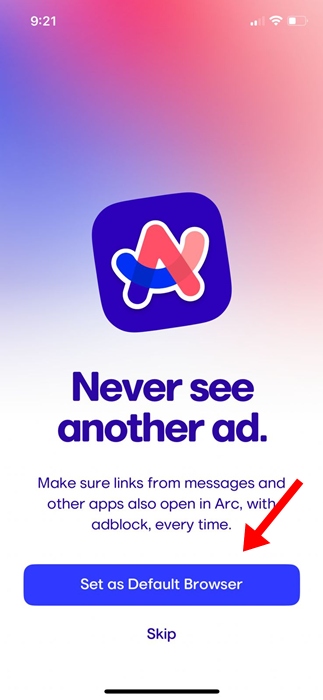
4. Se hai già completato la configurazione iniziale, apri l’app Impostazioni sul tuo iPhone.
5. Scorri verso il basso e trova l’app Arc Search.

6. Nella schermata Ricerca Arc, toccare l’app browser predefinita.

7. Nell’app browser predefinita, selezionare Arc Search.
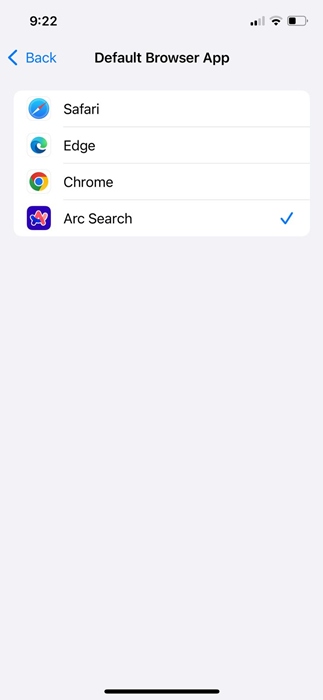
È così semplice impostare Arc Search come browser Web predefinito sul tuo iPhone. D’ora in poi, il browser Arc Search gestirà tutti i collegamenti web.
Questo articolo spiega come impostare Arc Search come browser Web predefinito su Android e iPhone. Fateci sapere se avete bisogno di ulteriore aiuto su questo argomento nei commenti. Inoltre, se trovi utile questa guida, non dimenticare di condividerla con i tuoi amici.
