

Puoi utilizzare Microsoft Outlook con qualsiasi account di posta elettronica, incluso Gmail, ma Outlook non fornisce un modo integrato per sincronizzare i tuoi contatti Gmail. Se hai accumulato un sacco di contatti in entrambi i servizi, dovrai importarli manualmente dall'altro per usarli.
Ovviamente puoi reinserire ogni contatto uno per uno, ma ti consigliamo di importare tutti i tuoi contatti in una volta sola. In questo articolo, dimostreremo come esportare prima i tuoi contatti da Gmail a Outlook e quindi esportarli da Outlook a Gmail.
Come esportare i contatti da Gmail e importarli in Outlook
Per esportare i contatti dal tuo account Gmail, apri un browser e accedi al tuo account. Quindi, fai clic su “Gmail” e seleziona “Contatti” dal menu a discesa.

Google sta ridisegnando i Contatti e puoi provare l'anteprima dei Contatti (fai clic su “Prova l'anteprima dei Contatti” nel menu a sinistra quando visualizzi i contatti nella versione precedente). Tuttavia, l'anteprima dei contatti non ti consente ancora di esportare i contatti, quindi dobbiamo ripristinare la versione precedente per esportare i nostri contatti. Per fare ciò, fai clic su “Vai alla versione precedente” nella parte inferiore dell'elenco di opzioni a sinistra.

Una volta tornato nella versione precedente di Contatti Google, fai clic su “Altro” nella parte superiore della pagina e seleziona “Esporta” dal menu a discesa.

Nota, puoi esportare un gruppo, i contatti selezionati o tutti i tuoi contatti in uno dei tre formati. Il formato di esportazione dovrebbe essere un file .CSV di Outlook (CSV = valori separati da virgola, il che significa che ogni campo (Nome, Indirizzo, Telefono, ecc.) È separato da una virgola). Seleziona i contatti che desideri esportare, quindi seleziona l'opzione “Formato CSV di Outlook”.
Fai clic su “Esporta” per avviare il processo di esportazione.

Nella finestra di dialogo Salva con nome, vai al punto in cui desideri salvare il file CSV dei tuoi contatti. Per impostazione predefinita, contatti.csv viene inserito nella casella “Nome file” come suggerimento per un nome, ma è possibile modificarlo, se lo si desidera. Quindi, fai clic sul pulsante “Salva”.

Al termine dell'esportazione, è possibile aprire il file .CSV esportato in Excel e manipolarlo aggiungendo indirizzi, numeri di telefono, indirizzi e-mail e altre informazioni utili per completare la rubrica. Anche se questo è un passaggio facoltativo, è bello poter passare e rendere i contatti puliti e coerenti.

Quando sei pronto, è il momento di importare il tuo nuovo brillante file di contatti in Outlook. Apri Outlook e fai clic sulla scheda “File”.

Nella schermata del backstage, fai clic su “Apri ed esporta” a sinistra, quindi fai clic sul pulsante “Importa / Esporta”.

Viene visualizzata la finestra di dialogo Import / Export Wizard. Seleziona “Importa da un altro programma o file” in Scegli un'azione da eseguire, quindi fai clic sul pulsante “Avanti”.

Seleziona “Valori separati da virgola” e fai clic sul pulsante “Avanti”.

Ora, dobbiamo selezionare il file da importare, quindi fai clic sul pulsante “Sfoglia”.

Nella finestra di dialogo Sfoglia, accedere alla cartella in cui è stato salvato il file .csv, selezionare il file, quindi fare clic sul pulsante “OK”.

In Opzioni, decidere se si desidera importare o meno i duplicati. Puoi risparmiare tempo in seguito selezionando “Non importare elementi duplicati” ora. Fai clic sul pulsante “Avanti”.

Seleziona “Contatti” nella casella Seleziona cartella di destinazione sotto l'account e-mail in cui desideri salvare i tuoi contatti. Quindi, fai clic sul pulsante “Avanti”.

L'ultima schermata della finestra di dialogo Importa un file mostra cosa sta per accadere (“Importa” Contatti “dalla cartella: Contatti”) e ti offre l'opportunità di mappare tutti i campi personalizzati che potresti aver creato in Contatti Gmail.

Cosa significa mappare campi personalizzati? Semplicemente, alcuni dei campi nel file .csv che provengono da Gmail potrebbero non corrispondere alla rubrica di destinazione in cui stai importando, il che significa che dovrai “mapparli”. Come spiega la finestra di dialogo, è necessario trascinare il valore nel file .csv a destra, nel campo in Outlook a sinistra che gli assomiglia di più.
Al termine della mappatura dei campi, fai clic sul pulsante “OK”.

Ora, fai clic sul pulsante “Fine” per completare il processo di importazione.

Puoi vedere i tuoi contatti importati aprendo l'icona “Persone” nella parte inferiore del riquadro di sinistra.

I tuoi contatti Gmail sono ora disponibili in Outlook.

Ora puoi esaminare e modificare il contenuto del tuo cuore, aggiungendo immagini, indirizzi postali, numeri di telefono secondari e qualsiasi altra informazione che ritieni importante e pertinente.
Come esportare contatti da Outlook e importarli in Gmail
Se hai i tuoi contatti in Outlook e vuoi trasferirli nel tuo account Gmail, apri Outlook e fai clic sulla scheda “File”.
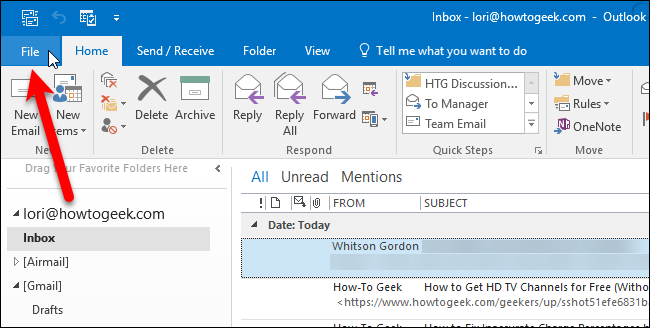
Nella schermata del backstage, fai clic su “Apri ed esporta” a sinistra, quindi fai clic sul pulsante “Importa / Esporta”.

Viene visualizzata la finestra di dialogo Import / Export Wizard. Seleziona “Esporta in un file” in Scegli un'azione da eseguire, quindi fai clic sul pulsante “Avanti”.

Seleziona “Valori separati da virgola” e fai clic sul pulsante “Avanti”.

Seleziona “Contatti” nella casella Seleziona cartella da esportare sotto l'account e-mail in cui si trovano i tuoi contatti. Quindi, fai clic sul pulsante “Avanti”.

Ora, dobbiamo scegliere una posizione e specificare un nome per il file esportato, quindi fare clic sul pulsante “Sfoglia”.

Nella finestra di dialogo Sfoglia, passare alla cartella in cui si desidera salvare il file .csv. Il nome predefinito del file nella casella “Nome file” è contact.csv, ma puoi cambiarlo se lo desideri. Fare clic sul pulsante “OK” per selezionare il file da importare.

Fare clic sul pulsante “Avanti” per continuare.

L'ultima schermata della finestra di dialogo Esporta in un file mostra cosa sta per accadere (“Esporta” Contatti “dalla cartella: Contatti”) e ti offre l'opportunità di mappare tutti i campi personalizzati che potresti aver creato in Outlook.

Cosa significa mappare campi personalizzati? Semplicemente, alcuni dei campi nella tua rubrica di Outlook potrebbero non corrispondere alla destinazione in cui stai importando nel file .csv, il che significa che dovrai “mapparli”. Come spiega la finestra di dialogo, trascina il valore di Outlook dall'elenco a destra, nel campo nel file .csv a sinistra che gli assomiglia di più. È probabile che probabilmente non dovrai fare confusione con questo, ma è bene sapere nel caso in cui importi i tuoi contatti di Outlook e finisci con campi non corrispondenti.
Al termine della mappatura dei campi, fai clic sul pulsante “OK”.

Fare clic sul pulsante “Fine” per completare il processo di esportazione.

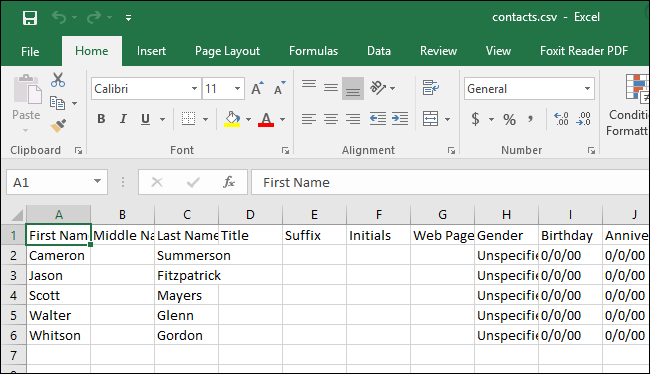
Al termine dell'esportazione, puoi aprire il file .csv esportato in Excel e manipolarlo come preferisci, aggiungendo indirizzi, numeri di telefono, indirizzi e-mail e altre informazioni che ti aiuteranno a completare la tua rubrica. Anche se questo è un passaggio facoltativo, è bello poter passare e rendere i contatti puliti e coerenti.
Quando sei pronto per importare i tuoi contatti in Gmail, apri un browser e accedi al tuo account. Quindi, fai clic su “Gmail” e seleziona “Contatti” dal menu a discesa.

Google sta ridisegnando i Contatti e puoi provare l'anteprima dei Contatti (fai clic su “Prova l'anteprima dei Contatti” nel menu a sinistra quando visualizzi i contatti nella versione precedente). Tuttavia, l'anteprima dei Contatti non ti consente ancora di importare i contatti, quindi dobbiamo ripristinare la versione precedente per importare i nostri contatti. Per fare ciò, fai clic su “Vai alla versione precedente” nella parte inferiore dell'elenco di opzioni a sinistra.

Nella schermata Contatti, fai clic sul pulsante “Altro” e seleziona “Importa” dal menu a discesa.

Fai clic sul pulsante “Scegli file” nella finestra di dialogo Importa contatti.

Nella finestra di dialogo Apri, vai alla cartella in cui hai salvato il file .csv da Outlook, seleziona il file, quindi fai clic sul pulsante “Apri”.

Fare clic sul pulsante “Importa” nella finestra di dialogo Importa contatti per completare l'importazione dei contatti dal file .csv.
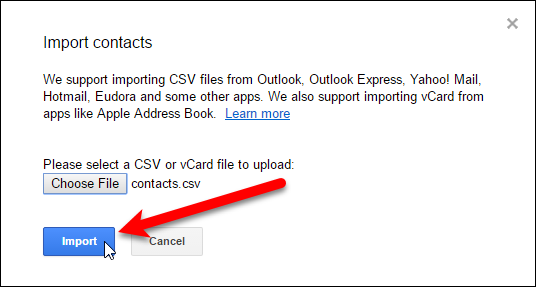
I tuoi contatti appena importati non verranno uniti nel tuo elenco di contatti principale, almeno non in Gmail, ma avranno il loro gruppo.
NOTA: se non vedi ancora i tuoi contatti elencati, aggiorna la pagina web.

Se fai clic sul gruppo di contatti importati, sarai in grado di unirli ed eliminare i duplicati. Potrebbe volerci un po 'di tempo per ripulirli tutti, ma se le cose sono un disastro totale, puoi sempre rimuovere i contatti importati, tornare a Outlook ed eseguire nuovamente il processo, questa volta utilizzando la funzione dei campi della mappa o Excel per risolvi i problemi.

Ora hai una rubrica piena di contatti che puoi immediatamente iniziare a inviare per email. Detto questo, si tratta di un accordo una tantum, il che significa che quando inizi a modificare i contatti in un client o servizio di posta elettronica, l'altro client o servizio non rifletterà le modifiche.
