

Se un leggero urto sulla scrivania è sufficiente per riattivare il tuo PC dormiente, è probabile che il tuo mouse si svegli. Ecco come evitare che ciò accada.
RELAZIONATO: Come impedire il risveglio accidentale del computer
Per impostazione predefinita, spostare il mouse è uno dei motivi per cui il PC si riattiva dalla modalità di sospensione. Il problema è che a malapena devi toccare il mouse per farlo registrare. Sbattere contro la scrivania o anche camminare pesantemente nella stessa stanza è spesso sufficiente per attivare la sveglia. Fortunatamente, è facile disabilitare questo comportamento e riavviare il PC quando si preme un tasto sulla tastiera.
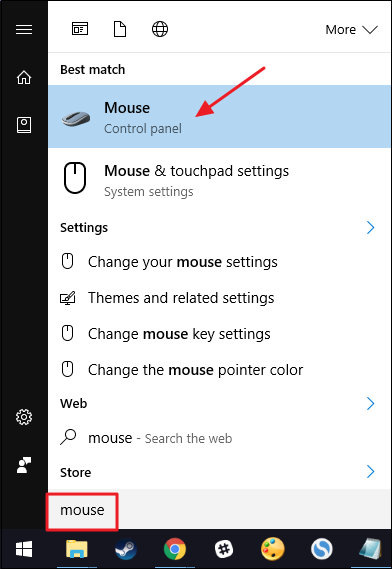
Premi Start, digita “mouse”, quindi fai clic sulla selezione per aprire l'app del pannello di controllo del mouse.
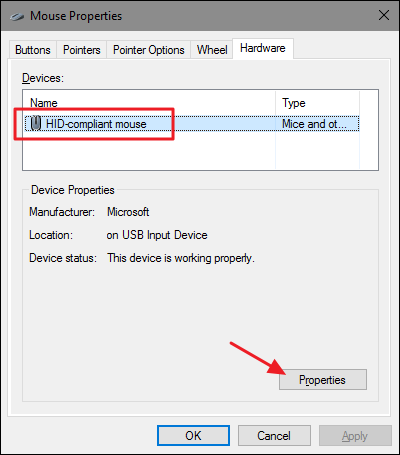
Nella finestra “Proprietà mouse”, passa alla scheda “Hardware”.

Seleziona il mouse che desideri controllare dall'elenco e fai clic sul pulsante “Proprietà”. Vedrai più di un mouse elencato su alcuni sistemi, ad esempio un laptop con un touchpad e un mouse esterno, quindi assicurati di selezionare quello per cui vuoi disattivare la sveglia.
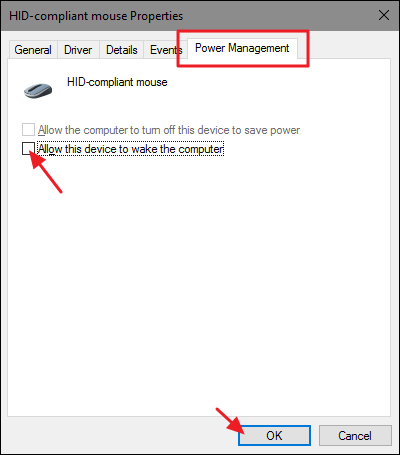
Nella finestra delle proprietà del mouse, fai clic sul pulsante “Modifica impostazioni”.

Passare alla scheda Risparmio energia e disattivare l'opzione “Consenti a questo dispositivo di riattivare il computer”.
RELAZIONATO: Come interrompere l'attività di rete dal riattivare il PC Windows
Disattivare la capacità del mouse di riattivare il PC è abbastanza semplice, anche se l'opzione è un po 'sepolta nell'app del pannello di controllo del mouse. La buona notizia è che altri dispositivi autorizzati a riattivare il PC sono controllabili in modo simile. Per alcuni dispositivi, troverai l'opzione tramite il Pannello di controllo. Per altri, come il controller di rete, accederai tramite Gestione dispositivi. Ma ora che sai cosa cercare, non dovrebbe essere difficile da individuare.
