
Nel corso degli anni, il servizio di distribuzione di giochi digitali Steam ha registrato enormi miglioramenti. È diventata una scelta di riferimento per gli utenti che cercano opzioni per esplorare l’enorme database di giochi.
È un servizio di distribuzione di giochi e una vetrina disponibile sul Web e viene utilizzato principalmente per scaricare e giocare a giochi online. Sebbene il client desktop di Steam sia ricco di funzionalità, a volte alcuni giochi possono bloccarsi e costringerti a eseguirlo con i diritti di amministratore.
L’esecuzione dei giochi Steam come amministratore dovrebbe essere la tua prima scelta quando si tratta di risolvere errori o problemi. È possibile eseguire Steam Games come amministratore su Windows? Lo sapremo in questo articolo.
spettacolo
Posso eseguire i giochi Steam come amministratore?
Sebbene i giochi installati da Steam siano archiviati localmente, l’opzione Esegui come amministratore manca ancora del clic destro o del menu contestuale.
Il collegamento del gioco Steam sul desktop non ti darà un’opzione “Esegui come amministratore” quando fai clic con il pulsante destro del mouse. Quindi, ora la domanda è come eseguire quei giochi come amministratore.
Le icone di gioco che trovi sullo schermo del desktop sono solo un collegamento creato dal client Steam. Quelli non erano i file eseguibili che puoi eseguire come amministratore.
L’unica opzione per eseguire i giochi Steam come amministratore è individuare manualmente il file Game.exe dalla cartella Steam ed eseguirlo come amministratore.
Come eseguire il gioco Steam come amministratore?
Esistono diversi modi per eseguire i giochi Steam come amministratore sul sistema operativo Windows. Di seguito sono riportati i passaggi che ti permetteranno di eseguire qualsiasi gioco Steam come amministratore.
Importante: tieni presente che questi non sono i passaggi per eseguire il client Steam come amministratore; segui questi metodi solo se desideri eseguire un gioco specifico scaricato da Steam con diritti di amministratore.
1. Innanzitutto, assicurati che il gioco Steam che desideri eseguire come amministratore sia installato sul tuo PC Windows.
2. Innanzitutto, apri Esplora file di Windows (Windows + E). Ora vai a questa cartella:
C:Program Files (x86)Steamsteamappscommon
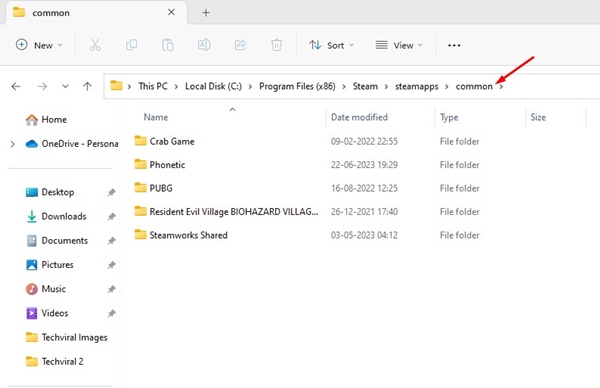
3. Nella cartella Common troverai tutti i tuoi giochi installati.
4. Apri la cartella del gioco che desideri eseguire come amministratore. Ora fai clic con il pulsante destro del mouse sul file eseguibile del gioco (game.exe) e seleziona “Esegui come amministratore”.
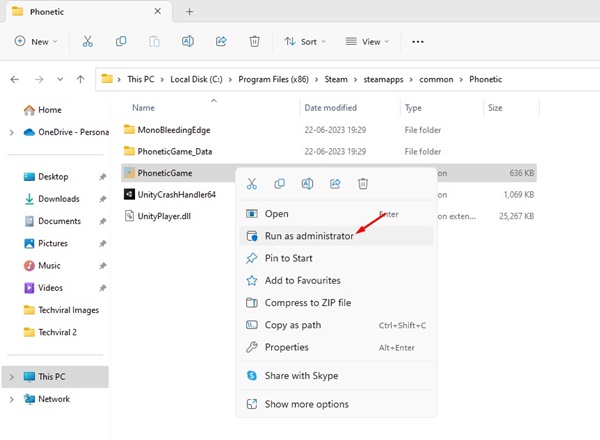
Questo è tutto! Questo eseguirà i giochi Steam come amministratore sul sistema operativo Windows.
Come eseguire sempre un gioco Steam specifico come amministratore
Se non vuoi eseguire i passaggi manuali, puoi apportare modifiche alle proprietà del gioco Steam per eseguirlo sempre come amministratore. Ecco come farlo.
1. Innanzitutto, assicurati che il gioco Steam che desideri eseguire come amministratore sia installato sul tuo PC Windows.
2. Innanzitutto, apri Esplora file di Windows (Windows + E). Ora vai a questa cartella:
C:Program Files (x86)Steamsteamappscommon
3. Nella cartella Common troverai tutti i tuoi giochi installati.
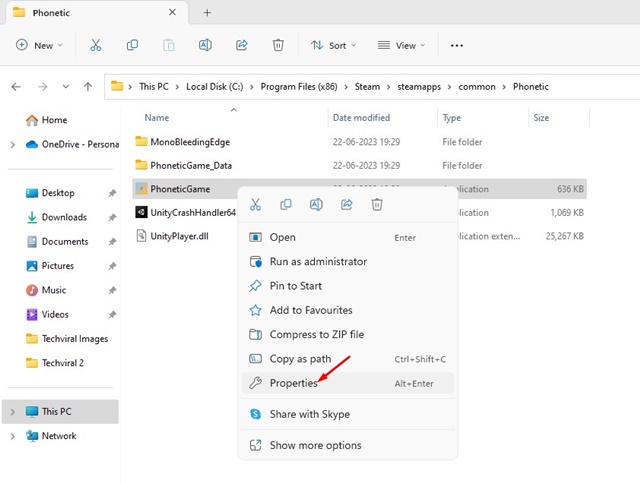
4. Apri la cartella del gioco che desideri eseguire come amministratore. Ora fai clic con il pulsante destro del mouse sul file eseguibile del gioco (game.exe) e seleziona Proprietà.
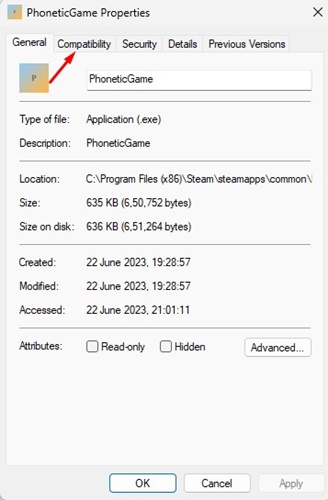
5. Nelle proprietà del gioco, passa alla scheda Compatibilità.
6. In Impostazioni, selezionare l’opzione Esegui questo programma come amministratore e fare clic sul pulsante Applica.
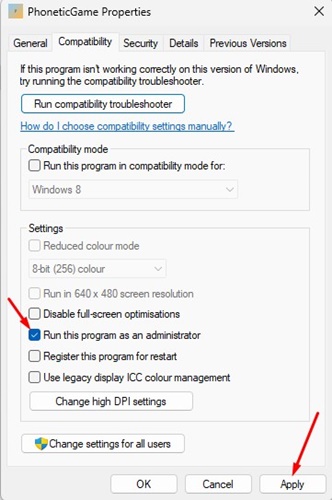
7. Ora fai clic con il pulsante destro del mouse su Game.exe e seleziona Invia a > Desktop (Crea collegamento).
Come eseguire Steam Desktop Client come amministratore?
Fino ad ora, abbiamo condiviso i passaggi per eseguire i giochi Steam come amministratore, ma cosa succede se desideri eseguire l’app desktop Steam come amministratore?
L’esecuzione del client desktop Steam come amministratore è abbastanza semplice e puoi eseguirlo in diversi modi.
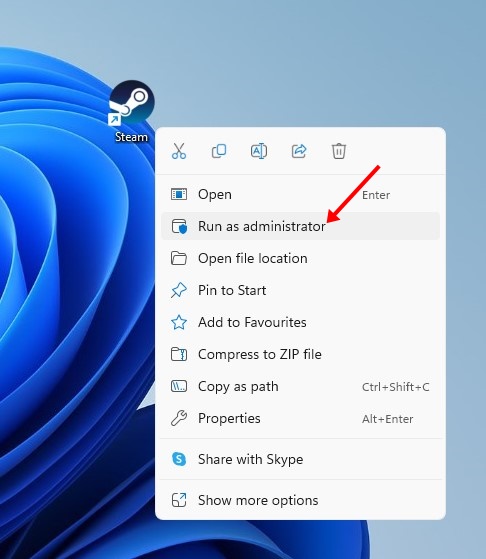
Il modo più semplice per eseguire il desktop Steam come amministratore è fare clic con il pulsante destro del mouse sull’icona del desktop e selezionare Esegui come amministratore.
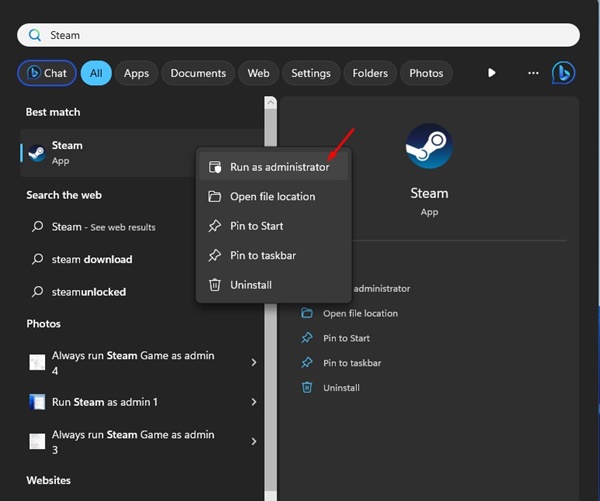
Puoi anche fare clic su Ricerca di Windows e digitare Steam. Successivamente, fai clic con il pulsante destro del mouse sul client desktop Steam e seleziona Esegui come amministratore.
Come eseguire sempre Steam come amministratore?
Se lo stesso client desktop Steam mostra alcuni problemi, potresti volerlo eseguire sempre come amministratore. Ecco come eseguire sempre Steam come amministratore su Windows.
1. Fare clic con il pulsante destro del mouse sul client desktop Steam e selezionare Proprietà.
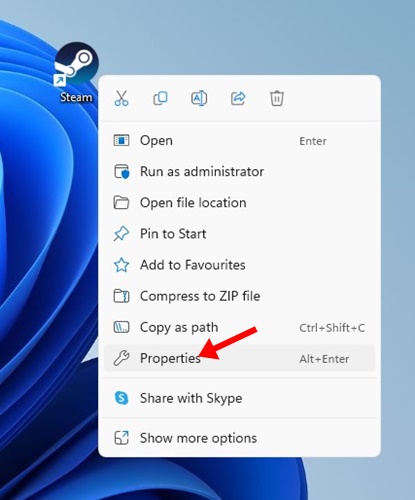
2. Nelle Proprietà di Steam, passa alla scheda Compatibilità.
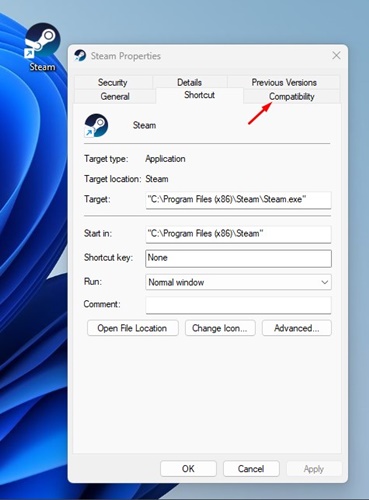
3. In Impostazioni, selezionare Esegui questo programma come amministratore e fare clic sul pulsante Applica.
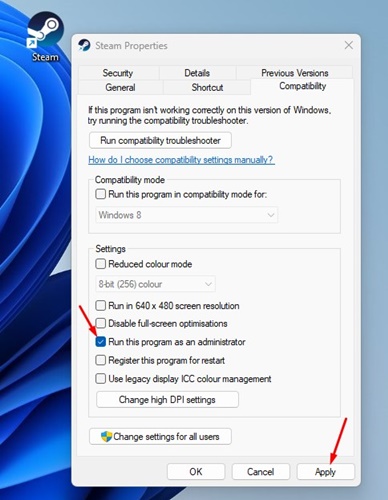
Questo è tutto! Ecco come puoi sempre eseguire l’app Steam come amministratore su Windows.
L’esecuzione del gioco Steam come amministratore presenta alcuni vantaggi; ti libererai di tutti gli errori e sarai in grado di ottenere prestazioni migliori. Abbiamo discusso di due diversi modi per eseguire i giochi Steam come amministratore su Windows. E questo dovrebbe eseguire i tuoi giochi problematici con privilegi elevati su Windows.
