
L'app Orologio dell'iPhone può solo disattivare o eliminare una singola sveglia alla volta. Ma se hai molti allarmi e vuoi eliminarli tutti, o semplicemente disattivare tutti gli allarmi contemporaneamente, Siri ti copre.
Come eliminare tutti gli allarmi
Chiedi a Siri di occuparti di questo per te. Su un iPhone moderno che ascolta sempre “Hey Siri”, dì semplicemente “Hey Siri, elimina tutti i miei allarmi” ad alta voce.
Se il tuo iPhone non è sempre in ascolto, premi a lungo il pulsante Home finché non viene visualizzato Siri, quindi pronuncia “Elimina tutti i miei allarmi”.

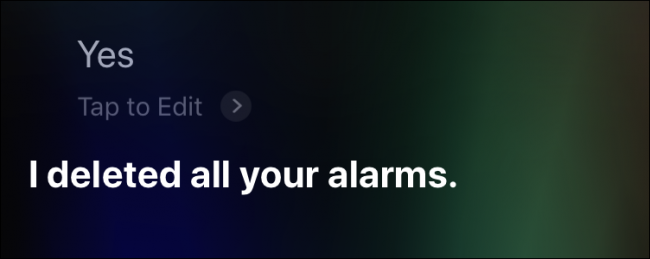
Siri ti chiederà di confermare la richiesta. Dì “Sì” o tocca il pulsante “Conferma”.
Tutte le sveglie nell'app Orologio verranno cancellate, siano esse abilitate o disabilitate.

Come disattivare più allarmi
Siri può anche disabilitare rapidamente tutti i tuoi allarmi senza eliminarli se hai diversi allarmi abilitati. Basta dire “Ehi Siri, spegni tutti i miei allarmi” o “Ehi Siri, disabilita tutti i miei allarmi”.
Se Siri non è sempre in ascolto, tieni premuto il pulsante Home dell'iPhone e poi pronuncia “Disattiva tutti i miei allarmi” o “Disattiva tutti i miei allarmi”.
A proposito, Siri può anche attivare tutti gli allarmi contemporaneamente. Basta dire “Ehi Siri, attiva tutti i miei allarmi” o “Ehi Siri, attiva tutti i miei allarmi”.

Usa Siri per creare e gestire singoli allarmi
Siri è ottimo per lavorare con gli allarmi. In effetti, gli allarmi sono uno dei migliori utilizzi rapidi per Siri. È un compito semplice, Siri può generalmente capirti bene e batte toccando via nell'app Orologio.
Per creare una sveglia, pronuncia qualcosa come “Imposta una sveglia per le 6:30”, “Imposta una sveglia per 30 minuti” o “Imposta una sveglia nei fine settimana alle 8:00”. Se hai già impostato una sveglia per un orario specifico, puoi attivarla con un comando del tipo “Attiva la mia sveglia alle 7:00”.
Per eliminare una sveglia, pronuncia qualcosa come “Elimina la mia sveglia alle 6:00”. Per disattivare una sveglia, prova “Disattiva la sveglia delle 9:00”. Per modificare una sveglia, usa “Cambia sveglia alle 7:00”.
Siri chiederà chiarimenti se non è sicuro di quale allarme si desidera abilitare, eliminare o modificare.
RELAZIONATO: Come creare, gestire ed eliminare allarmi tramite Siri

Non devi dire questi comandi vocali nello stesso modo in cui li abbiamo scritti, ovviamente. Siri dovrebbe capire cosa vuoi fintanto che dici qualcosa di simile.
RELAZIONATO: Come farti capire meglio da Siri
