

Indipendentemente dal fatto che sia necessario puntare su un'immagine o un grafico per enfatizzare, mostrare il movimento o dimostrare un flusso di processo, PowerPoint offre una vasta gamma di forme di freccia. Ecco come usarli.
Disegnare una forma di freccia di base
Innanzitutto, esaminiamo i passaggi su come disegnare una freccia di base. Nella scheda “Inserisci”, fai clic sul pulsante “Forme”. Nel gruppo “Linee” nel menu a discesa, fai clic sull'opzione “Freccia linea”.
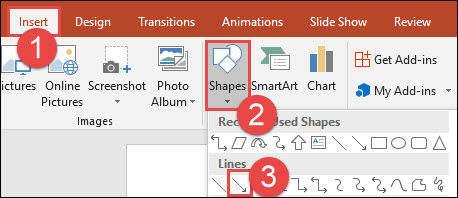
Verrà visualizzato un simbolo a forma di mirino. Tieni premuto il pulsante del mouse, quindi trascina per disegnare la freccia. Rilascia il pulsante del mouse per terminare di disegnare la freccia.

Ecco il risultato:

Ridimensionamento, rotazione e modifica del colore delle frecce
Devi personalizzare la tua freccia dall'aspetto semplice? Nessun problema. Se non cambi nulla, la tua freccia tornerà alle impostazioni normali, che è nera per il colore e 3/4 pt per la larghezza. Ma forse hai bisogno di una freccia spessa, corta, di colore rosso scuro o di una lunga e sottile freccia verde. Puoi apportare modifiche in un attimo.
Ridimensionare una freccia
È possibile modificare la lunghezza della freccia facendo clic e trascinando la maniglia su entrambe le estremità della freccia. Se non vuoi che la freccia ruoti mentre la ridimensioni, tieni premuto il tasto Maiusc mentre fai clic e trascini.

Cambiare il colore di una freccia
Per cambiare il colore di una freccia, prima fai clic per selezionare la freccia. Nella scheda “Formato”, fai clic sul pulsante “Contorno forma”, quindi fai clic sul colore che preferisci.

Modifica dello spessore di una freccia
Per modificare lo spessore della freccia, fare clic sullo stesso pulsante “Contorno forma”, selezionare il menu “Peso”, quindi fare clic sullo spessore desiderato.

Rotazione di una freccia
È possibile ruotare una freccia facendo clic e trascinando la maniglia su una delle estremità di una freccia. Questa è l'opzione più utile se devi avere la freccia rivolta verso un oggetto specifico nella tua presentazione.
Ci sono alcune altre opzioni di rotazione disponibili, però. Seleziona la freccia e passa alla scheda “Formato”. Fai clic sul pulsante “Ruota” e scegli un'opzione di rotazione. Passando il mouse su ciascuna opzione, puoi vedere in anteprima l'aspetto della tua freccia.

Per ulteriori opzioni di rotazione, fai clic sul comando “Altre opzioni di rotazione”. Nelle opzioni “Dimensioni” nel riquadro Forma formato, è possibile specificare una rotazione esatta in gradi.

Utilizzo delle frecce di blocco, curva e connettore
Non devi accontentarti solo di una freccia diritta. Sono disponibili molti altri tipi di frecce, tra cui frecce di blocco, frecce curve e frecce del connettore. Diamo un'occhiata.
Come creare una freccia di blocco
Nella scheda “Inserisci”, fai clic sul pulsante “Forme”. Nella sezione “Frecce di blocco” del menu a discesa, fai clic sullo stile freccia desiderato. In questo esempio, stiamo usando una freccia di blocco verso l'alto.

Il puntatore si trasforma in un simbolo a forma di mirino. Fare clic e trascinare per disegnare la freccia della dimensione desiderata e rilasciare il pulsante del mouse per terminare.

Puoi usare gli stessi strumenti di formattazione di cui abbiamo parlato nella sezione precedente per cambiare il colore, il contorno e così via. Inoltre, puoi afferrare una qualsiasi delle otto maniglie bianche per ridimensionare la freccia complessiva. Prendi le maniglie gialle per rimodellare la testa e l'albero della freccia separatamente.
Come creare una freccia curva
Nella scheda “Inserisci”, fai clic sul pulsante “Forme”. Nella sezione “Linee” del menu a discesa, fai clic su una delle forme di freccia curva. Ne troverai uno con una singola punta di freccia, uno con due teste e una semplice linea curva senza punte di freccia.

Il puntatore si trasforma in un simbolo a forma di mirino. Fare clic e trascinare per disegnare la freccia. Rilascia il pulsante del mouse per terminare.

Dopo aver disegnato la freccia curva, è possibile modificare la curva trascinando la maniglia gialla al centro della freccia. Qui, l'abbiamo trascinato verso destra per creare una curva più ampia.

Per ulteriori opzioni di frecce curve, controlla le frecce curve nella sezione Frecce di blocco.

E ricorda, proprio come con qualsiasi altra forma, puoi usare gli strumenti di formattazione standard per cambiare colore, contorno e così via.
Come creare una freccia del connettore diritta
Infine, c'è la freccia del connettore. Sono ottimi per collegare i tipi di forme che utilizzeresti nei diagrammi di flusso o nei diagrammi organizzativi.
Nella scheda “Inserisci”, fai clic sul pulsante “Forme”. Nella sezione “Linee” del menu a discesa, scegli una delle frecce del connettore. Come per le frecce curve, la differenza è quante punte di freccia desiderate.

Il puntatore si trasforma in un simbolo a forma di mirino. Fare clic e trascinare per disegnare la freccia. Rilascia il pulsante del mouse per terminare.

Dopo aver disegnato la freccia del connettore, puoi afferrare la maniglia gialla per cambiare la forma della freccia. Utilizzare le maniglie bianche alle estremità per modificare la lunghezza di quella parte della freccia.

Come abbinare frecce e forme insieme
Se aggiungi frecce a forme esistenti, tenerle insieme può essere utile quando devi spostarle, manipolarle o allinearle su una diapositiva. Per mantenere collegate frecce e forme, puoi agganciarle insieme. Questo aiuta anche a rendere più agevoli le frecce che collegano le forme su qualcosa come un diagramma di flusso. Vediamo come è stato fatto.
Diciamo che abbiamo due forme rettangolari e vogliamo una freccia del connettore che corre tra di loro.

Nel menu “Inserisci”, fai clic sul pulsante “Forme”, quindi scegli una freccia del connettore dal menu a discesa. Andiamo con una semplice freccia a gomito a testa singola.

Posiziona il puntatore sulla forma da cui vuoi che arrivi la freccia e vedrai le quattro maniglie sui bordi della forma diventare grigie.

Fai clic su una di quelle maniglie grigie e trascina (tenendo premuto il mouse) per iniziare a creare la freccia. Sposta il puntatore sulla forma a cui desideri collegare l'altra estremità della freccia e vedrai apparire anche le maniglie grigie. Posiziona il puntatore su uno per agganciare la freccia e quindi rilascia il pulsante del mouse.

Ora hai collegato due forme con una freccia.

La vera bellezza di avere forme connesse è che se decidi di spostare una forma, la freccia rimane connessa. Non è necessario riposizionare la freccia in seguito.

E, naturalmente, puoi usare qualsiasi trucco di formattazione o riposizionamento di cui abbiamo parlato nel resto di questo articolo sulla tua freccia connessa, il tutto senza interrompere la connessione.
