

Proprio come Netflix, Disney + semplifica il binge-watch di uno spettacolo giocando automaticamente al prossimo episodio quando termina il primo. Se non ti piace questa funzione, puoi disattivare la riproduzione automatica insieme alla possibilità dell'app di riprodurre video di sfondo sulla pagina di destinazione e in tutta l'app.
Disabilita la riproduzione automatica su iPhone, iPad e Android
Al lancio, l'app Disney + non sembra mostrare automaticamente i video di sfondo sulla home page. Pertanto, l'unica impostazione che è possibile disabilitare è la funzione di riproduzione automatica.
Inizia aprendo l'app “Disney +” sul tuo iPhone, iPad o Android e quindi toccando la scheda del profilo nell'angolo in basso a destra.

Da qui, seleziona il pulsante “Modifica profili”.

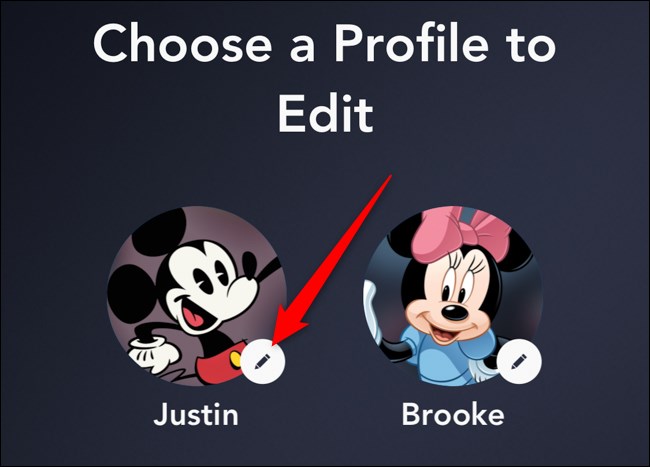
Tocca il profilo in cui desideri disattivare i video con riproduzione automatica. Sfortunatamente, questa impostazione deve essere disabilitata manualmente per ciascun profilo. Non esiste un'opzione a livello di account per la disattivazione.
Disattiva “Riproduzione automatica”, quindi tocca il pulsante “Salva”.

Con l'impostazione disabilitata, ora dovrai avviare manualmente il video successivo in una serie. L'app Disney + non passerà più automaticamente al prossimo episodio.
RELAZIONATO: Alcuni clienti Verizon ricevono Disney + gratis per un anno — Verifica se hai i requisiti
Disabilita la riproduzione automatica e il video di sfondo sul Web
Se stai guardando Disney + utilizzando un browser web (Windows, macOS, Linux, ecc.), Puoi disabilitare la riproduzione automatica e i video di sfondo seguendo un percorso simile a quello delle app mobili.
Per iniziare, passa il mouse sopra l'avatar nell'angolo in alto a destra e quindi fai clic sul pulsante “Modifica profili”.

Da qui, fai clic sul profilo che desideri personalizzare. Ancora una volta, queste impostazioni devono essere disabilitate manualmente per ciascun profilo. Non esiste un'opzione a livello di account per la disattivazione.

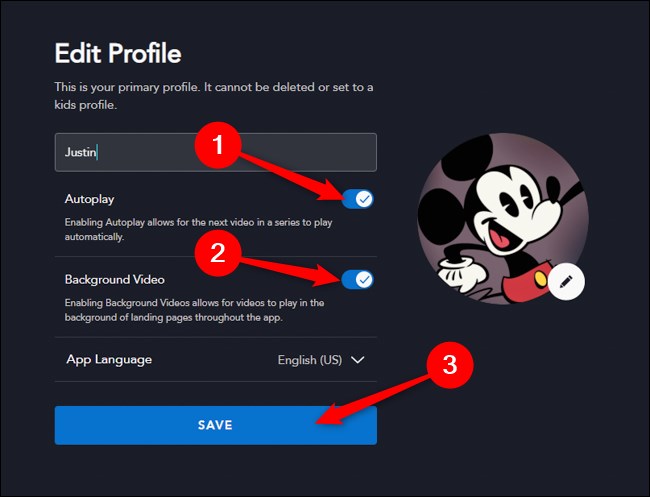
Fare clic sull'interruttore accanto a “Riproduzione automatica” e “Video di sfondo” per disabilitare ciascuna opzione, quindi fare clic sul pulsante “Salva”.
Disabilita la riproduzione automatica e i video di sfondo su Apple TV, Android TV e Smart TV
L'opzione per disattivare la riproduzione automatica e i video di sfondo è disponibile anche per coloro che guardano Disney + su smart TV e set top box.
Inizia navigando nella barra laterale di sinistra e facendo clic sul tuo avatar nell'angolo in alto a sinistra.

Successivamente, fai clic sul pulsante “Modifica profili”.

Seleziona il profilo che desideri personalizzare. Queste impostazioni devono essere disabilitate manualmente per ciascun profilo. Non esiste un'opzione a livello di account per la disattivazione.

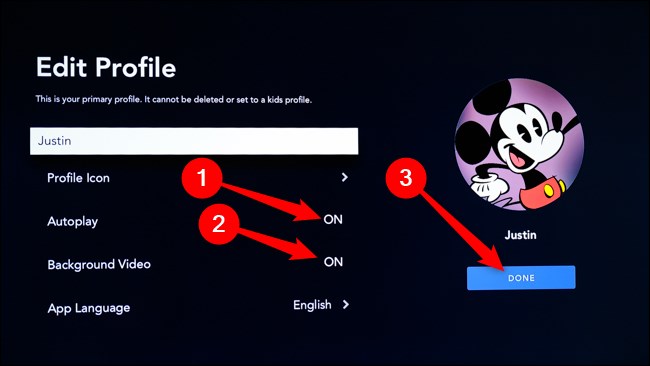
Fai clic sulle opzioni “Riproduzione automatica” e “Video di sfondo” per disattivarle. Passare al pulsante “Fine” per salvare le modifiche.
RELAZIONATO: Tutto ciò che devi sapere su Disney +
