

Se non ti piace la maiuscola automatica in cui Microsoft Word corregge gli errori con lettere maiuscole, puoi disabilitare completamente quella funzione o semplicemente personalizzarla per soddisfare le tue esigenze.
Per disabilitare la correzione automatica delle maiuscole, fare clic sulla scheda “File”.
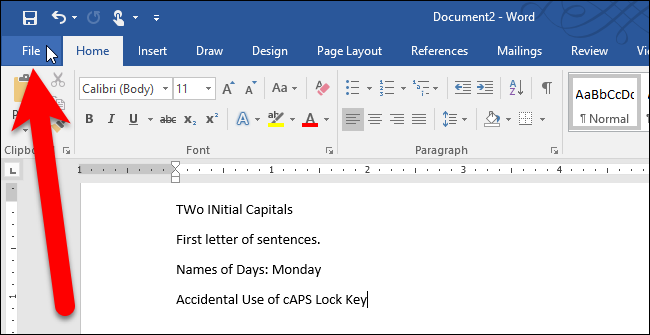
Nella schermata del backstage, fai clic su “Opzioni” nell'elenco degli elementi a sinistra.

Fai clic su “Proofing” nell'elenco degli elementi sul lato sinistro della finestra di dialogo Opzioni di Word.

Nella sezione Opitoni correzione automatica, fai clic sul pulsante “Opzioni correzione automatica”.

Viene visualizzata la finestra di dialogo Correzione automatica con la scheda Correzione automatica attiva. Nella parte superiore della scheda deseleziona le caselle per le opzioni che non desideri vengano corrette da Word (visualizzate nella casella rossa in basso). Se hai finito di apportare modifiche a queste opzioni, fai clic su “OK”. Tuttavia, puoi fare di più con queste opzioni, se preferisci non disattivarle completamente. Per scoprire le eccezioni che richiedi, lascia aperta la finestra di dialogo Correzione automatica e continua a leggere.

Se preferisci lasciare attive queste opzioni, puoi utilizzare il pulsante Eccezioni per aggiungere elementi specifici che desideri esentare dalle regole e non correggere automaticamente.

Nella finestra di dialogo Eccezioni correzione automatica, puoi aggiungere parole che non vuoi che Word corregga. La scheda Prima lettera è per le parole che sarebbero normalmente corrette per la prima lettera di frasi e celle della tabella. La scheda INitial CAps ti consente di aggiungere eccezioni per le parole, come “ID”, con due le prime due lettere in maiuscolo, ma non il resto. Aggiungi eventuali altre eccezioni alla scheda Altre correzioni. Fai clic su “OK” quando hai finito.

Fare clic su “OK” nella finestra di dialogo Correzione automatica, quindi di nuovo nella finestra di dialogo Opzioni di Word per chiudere entrambe le finestre di dialogo.

Se disabiliti le opzioni di Correzione automatica delle maiuscole, potresti voler attivare la funzione che controlla l'ortografia durante la digitazione, in modo da non perdere errori di capitalizzazione.
