
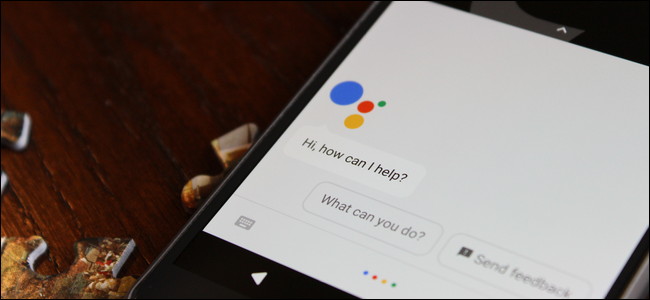
Google Assistant dovrebbe essere disponibile praticamente su tutti i moderni telefoni Android a questo punto, ma non tutti lo adorano. Se ti ritrovi a non gradire Assistant più di quanto lo usi, hai alcune opzioni: puoi cambiare il modo in cui usi Assistant o puoi disabilitarlo completamente.
La più grande lamentela che molti utenti hanno è che il tasto home che è stato premuto a lungo per avviare Google Now (o Now on Tap) è stato dirottato dall'Assistente. Se fai parte di questo campo, ho buone notizie: puoi usare entrambe queste funzionalità in tandem.
Opzione 1: utilizza la funzione “What on On My Screen” di Assistant
Se perdi i vecchi tempi di premere a lungo il pulsante Home per informazioni contestuali — Google Now on Tap — Assistant in realtà ha questa funzione integrata.
Passa a una schermata in cui normalmente utilizzeresti Ora al tocco, quindi premi a lungo il pulsante Home.

Quando lo fai, comparirà Assistente. Ora puoi dire “Cosa c'è sul mio schermo” o semplicemente toccare il pulsante nella parte inferiore della pagina (se viene visualizzato).

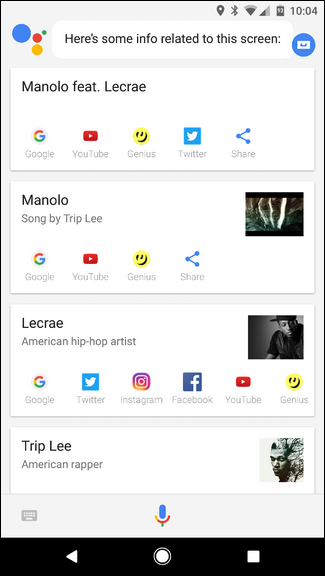
Boom: ora attiva la funzionalità Tap direttamente in Assistente. Prego.
Opzione due: imposta un collegamento personalizzato all'app Google
Se vuoi ottenere il meglio da entrambi i mondi, puoi utilizzare entrambi Google Now e Assistente di Google.
Ma prima, chiariamo una cosa: Google Now è morto. Semplicemente non esiste più, almeno nel nome. Quello a cui eravamo abituati a pensare a Google Now è fondamentalmente solo l'app Google a questo punto – a tutti gli effetti, è la stessa cosa. Recentemente Google ha anche aggiunto nuove funzionalità recentemente per renderlo migliore di quanto non fosse in passato. Lo scavo.
RELAZIONATO: Crea scorciatoie più utili sulla schermata principale di Android con Nova Launcher Gestures
Ma sto divagando. Se stai cercando di utilizzare entrambe le opzioni, puoi facilmente aggiungere un'azione personalizzata al pulsante Home utilizzando Nova Launcher. Abbiamo un post completo su come utilizzare le opzioni di collegamento personalizzate di Nova, ma ecco una spiegazione veloce e sporca per iniziare:
- Scarica Nova Launcher
- Quando si preme il pulsante Home, è possibile impostarlo come avvio predefinito
- Vai alle impostazioni di Nova (dovrebbe essere una voce nel cassetto delle app)
- Scorri verso il basso fino a “Gesti e input”
- Tocca “Pulsante Home”
- Seleziona “Google Now”


Ora, l'opzione a pressione prolungata avvierà comunque l'Assistente Google, ma se si preme il pulsante Home nella schermata principale, verrà avviata l'app Google. Questo è il mio approccio preferito poiché adoro sia l'app Google che l'Assistente per tutto il tempo.
Come disabilitare completamente l'Assistente Google
Se non ti piace nulla di tutto ciò e desideri semplicemente eliminare Google Assistant, puoi anche disattivarlo completamente. Ciò disabiliterà tutte le funzionalità dell'Assistente, che ora sta diventando una parte fondamentale di Android, ma se ti va bene, allora facciamo questa cosa.
Premi a lungo il pulsante Home per avviare Assistant, quindi tocca la piccola icona a forma di cassetto nell'angolo in alto a destra. Questo farà apparire la schermata principale dell'Assistente.

Tocca i tre punti nell'angolo in alto a destra, quindi scegli “Impostazioni”.


Nel menu Dispositivi, tocca il telefono che stai attualmente utilizzando, quello su cui desideri disattivare l'Assistente.

La prima opzione qui è “Assistente Google”. Basta attivare il dispositivo di scorrimento per disattivarlo.
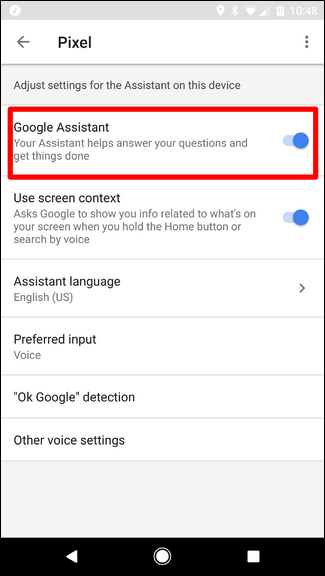
Ancora una volta, tieni presente che questo disabiliterà completamente tutte le funzionalità dell'Assistente. Sui telefoni più recenti forniti con Google Assistant, ciò significa che non sarai in grado di dire “Ok Google” ed emettere comandi vocali (anche se su telefoni precedenti, pre-Assistant, Ok Google sembra funzionare ancora).
Se vuoi riattivare l'Assistente, tieni premuto di nuovo il tasto Home e tocca “Attiva”.

