
Per impostazione predefinita, la finestra Terminale in Linux si apre nella tua home directory. Per passare a qualsiasi directory che non si trova direttamente nella home directory, è necessario fornire il percorso completo o utilizzare il comando “cd” più volte.
Ad esempio, lavoro regolarmente con più directory all'interno della directory Documents, che si trova nella directory home. Mi piacerebbe essere in grado di cd in cartelle nella directory Documents senza dover digitare cd Documents prima (o fornendo il percorso completo del file).
Ti sembra confuso? Ecco un esempio. Diciamo che ho una cartella chiamata htgarticles nella cartella Documenti e voglio accedervi tramite il terminale.
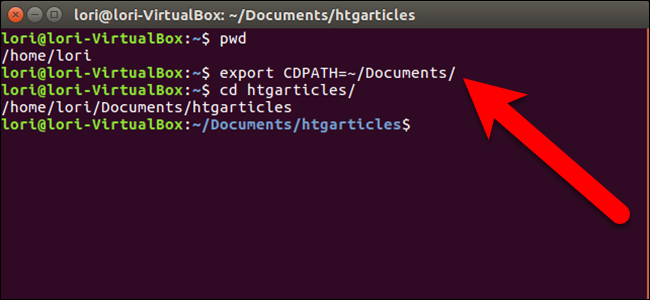
Inizieremo aprendo una finestra Terminale e inserendo il pwd (Stampa directory di lavoro) per mostrare che la directory corrente è effettivamente la nostra directory home, / home / lori.

Se digitiamo il seguente comando, viene visualizzato un errore che indica che non esiste un file o una directory di questo tipo. Questo perché non siamo nella directory Documenti.
cd htgaricles

Per arrivare alla directory htgarticles, prima dobbiamo passare alla directory Documents.
cd Documents/
Quindi, dobbiamo passare alla directory htgarticles.
cd htgarticles/

In alternativa, potremmo digitare ardentemente il percorso completo del file:
cd ~/Documents/htgarticles
Non deve essere così, però. Possiamo rendere qualsiasi directory la directory di base per la finestra Terminale, così possiamo cd nelle sue sottodirectory senza digitare il percorso completo.
Nel nostro esempio, vogliamo impostare la directory Documents come directory di base, poiché tutte le directory con cui lavoro, come htgarticles, sono all'interno della directory Documents. Quindi, digitiamo il seguente comando al prompt e premiamo Invio.
export CDPATH=~/Documents/
NOTA: nel comando sopra, export deve essere tutto minuscolo e CDPATH deve essere tutto in maiuscolo. Sostituire ~/Documents/ con il percorso di qualunque directory padre contenga le sottodirectory con cui lavori più spesso.

Ora, ancora nella nostra cartella home, possiamo eseguire cd htgarticles e vai direttamente a ~ / Documents / htgarticles.

Se si desidera impostare automaticamente una determinata directory come directory di base ogni volta che si apre una finestra Terminale, è possibile farlo modificando il file .bashrc. Il file .bashrc è uno script che viene eseguito ogni volta che apri una finestra Terminale e puoi aggiungere qualsiasi comando tu voglia. Quindi, possiamo aggiungere il export CDPATH comando per impostare una directory specifica come directory principale per ogni finestra Terminale.
Per fare ciò, torna alla tua home directory se non lo sei già. Quindi, digitare il comando seguente per aprire il file .bashrc. Puoi utilizzare qualsiasi editor di testo che desideri utilizzare, ma useremo gedit nel nostro esempio.
gedit .bashrc

Scorri fino alla fine del file .bashrc e aggiungi il seguente comando.
export CDPATH=~/Documents/
Ancora una volta, sostituisci ~/Documents/ con la directory principale che contiene le sottodirectory con cui lavori di più.
Puoi aggiungere un commento sopra il comando in modo da ricordare cosa fa il comando. Metti semplicemente un segno numerico (#) all'inizio della riga, quindi qualsiasi descrizione che desideri aggiungere.
Fai clic su “Salva”.

Chiudi gedit (o qualsiasi editor di testo che stai utilizzando) facendo clic sulla “X” nell'angolo in alto a sinistra della finestra.

Il comando appena aggiunto al file .bashrc non influirà sulla sessione corrente della finestra Terminale. È necessario chiudere la finestra Terminale corrente e aprirne una nuova. Quindi, digita exit al prompt e premere Invio o fare clic sul pulsante “X” nell'angolo in alto a sinistra della finestra. Quindi, premi Ctrl + Alt + T per aprire una nuova finestra Terminale.

Ora, anche se l'attuale directory di lavoro è la home directory, è possibile passare direttamente alle sottodirectory dalla directory di base scelta.

RELAZIONATO: Come aprire il terminale in una directory specifica in Linux
Se vuoi tornare alla home directory come directory principale nella finestra Terminale, apri semplicemente il file .bashrc in un editor di testo ed elimina il comando che hai aggiunto o commentalo aggiungendo un cancelletto (#) nella inizio della riga. È utile commentare la riga se si desidera riattivare il comando in futuro. Puoi anche cambiare facilmente quale directory vuoi usare come directory di base semplicemente cambiando la directory nel comando nel file .bashrc e salvando il file.
Se hai una directory specifica in cui lavori per la maggior parte del tempo, puoi anche aggiungere un comando al file .bashrc che aprirà la finestra Terminale in quella directory ogni volta.
