

Che tu sia un libero professionista che lavora per più aziende o un'azienda che prevede di estendere una linea di credito ai suoi clienti, avrai bisogno di una fattura. La creazione di una fattura personalizzata in Excel non è difficile. Sarai pronto per inviare la tua fattura e ricevere pagamenti in pochissimo tempo.
Utilizzo di un modello di fattura
La creazione di una semplice fattura in Excel è relativamente semplice. Crea alcune tabelle, imposta alcune regole, aggiungi un po 'di informazioni e sei a posto. In alternativa, ci sono molti siti Web là fuori che forniscono modelli di fatture gratuiti creati da veri contabili. Puoi invece usarli o scaricarne uno da utilizzare come ispirazione per quando ne crei uno tuo.
Excel fornisce anche una propria libreria di modelli di fatture che è possibile utilizzare. Per accedere a questi modelli, apri Excel e fai clic sulla scheda “File”.

Qui, seleziona “Nuovo” e digita “Fattura” nella barra di ricerca.

Premere Invio per visualizzare una raccolta di modelli di fattura.

Sfoglia i modelli disponibili per trovarne uno che ti piace.
Creazione di una fattura semplice in Excel da zero
Per creare una semplice fattura in Excel, dobbiamo prima capire quali informazioni sono necessarie. Per semplificare, creeremo una fattura utilizzando solo le informazioni necessarie per ricevere il pagamento. Ecco cosa ci serve:
- Informazioni del venditore
- Nome
- Indirizzo
- Numero di telefono
- Informazioni dell'acquirente
- Nome della ditta
- Indirizzo
- Data della fattura
- Numero di fattura
- Descrizione articolo (di servizio o prodotto venduto)
- Prezzo dell'articolo (del singolo prodotto o servizio)
- Importo totale dovuto
- Metodo di pagamento
Iniziamo.
Innanzitutto, apri un foglio Excel vuoto. La prima cosa che vorremmo fare è sbarazzarci delle linee della griglia, dandoci un foglio Excel eccellente su cui lavorare. Per farlo, vai alla scheda “Visualizza” e deseleziona “Griglie” in “Mostra ” sezione.

Ora ridimensioniamo alcune delle colonne e delle righe. Questo ci darà ulteriore spazio per alcune delle informazioni più lunghe come le descrizioni degli articoli. Per ridimensionare una riga o una colonna, fai clic e trascina.
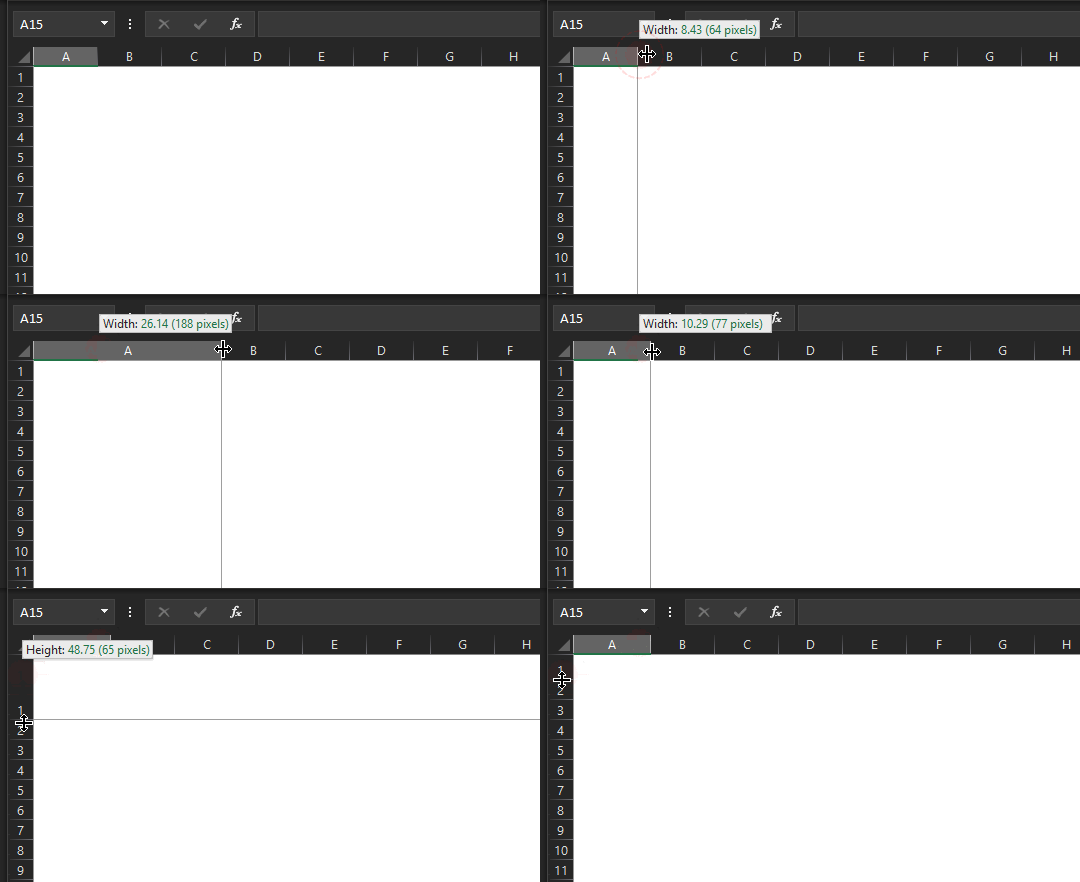
Per impostazione predefinita, le righe sono impostate su un'altezza di 20 pixel e le colonne sono impostate su una larghezza di 64 pixel. Ecco come ti consigliamo di impostare le tue righe e colonne per avere una configurazione ottimizzata.
Righe:
- Fila 1: 45 pixel
colonne:
- Colonna A: 385 pixel
- Colonna B: 175 pixel
- Colonna C: 125 pixel
La riga 1 avrà il tuo nome e la parola “Fattura”. Vogliamo che tali informazioni siano immediatamente evidenti al destinatario, quindi diamo un po 'di spazio in più per aumentare la dimensione del carattere di queste informazioni per garantire che attiri l'attenzione del destinatario.
La colonna A contiene la maggior parte delle informazioni importanti (e potenzialmente lunghe) nella fattura. Ciò include le informazioni sull'acquirente e sul venditore, la descrizione dell'articolo e il metodo di pagamento. La colonna B contiene le date specifiche degli elementi elencati, quindi non richiede tanto spazio. Infine, la colonna C includerà il numero della fattura, la data della fattura, il prezzo individuale di ciascun articolo elencato e l'importo totale dovuto. Anche questa informazione è di breve durata, quindi non richiede molto spazio.
Vai avanti e regola le tue righe e celle in base alle specifiche suggerite e cominciamo collegando le nostre informazioni!
Nella colonna A, riga 1, vai avanti e inserisci il tuo nome. Dagli una dimensione del carattere più grande (carattere di circa 18pt) e in grassetto il testo in modo che risalti.

Nella colonna B, riga 1, digitare “Invoice” per chiarire immediatamente qual è il documento. Consigliamo un carattere da 28pt usando tutte le maiuscole. Sentiti libero di dargli un colore più chiaro se vuoi.

Nella colonna A, righe 4, 5 e 6, inseriremo il nostro indirizzo e numero di telefono.

Nella colonna B, righe 4 e 5, digitare “DATA:” e “FATTURA:” con testo in grassetto e allineare il testo a destra. Le colonne 4 e 5 della colonna C indicano dove inserire la data e il numero di fattura effettivi.

Infine, per l'ultima parte delle informazioni di base, inseriremo il testo “Fattura a:” (in grassetto) nella colonna A, riga 8. Sotto quello nelle righe 9, 10 e 11, inseriremo il destinatario informazione.

Ora dobbiamo creare una tabella per elencare i nostri articoli, le date di evasione e gli importi specifici. Ecco come lo configureremo:
In primo luogo, uniremo le colonne A e B nella riga 14. Questo fungerà da intestazione per i nostri articoli elencati (colonna A, righe 15-30) e le nostre date di adempimento (colonna B, righe 15-30). Dopo aver unito le colonne A e B nella riga 14, dai un bordo alla cella. Puoi farlo andando nella sezione “Carattere” della scheda “Home”, selezionando l'icona del bordo e scegliendo il tipo di bordo desiderato. Per ora, useremo “All Borders”.

Fare lo stesso per la cella C14. Sentiti libero di proteggere le tue cellule se vuoi. Faremo un grigio chiaro. Per riempire le celle con un colore, selezionare le celle, selezionare la freccia accanto all'icona “Colore riempimento” nella sezione “Carattere della scheda” Home “e selezionare il colore dal menu a discesa.

Nella prima cella evidenziata, digitare “DESCRIPTION” e allineare il testo al centro. Per C14, digitare “IMPORTO” con allineamento centrale. Grassetto il testo per entrambi. Ora avrai l'intestazione della tabella.

Vogliamo assicurarci di avere un tavolo abbastanza grande da elencare tutti i nostri articoli. In questo esempio, utilizzeremo sedici righe. Dai o prendi quanti ne hai bisogno.
Vai in fondo al punto in cui si troverà la tabella e assegna alle prime due celle della riga un bordo inferiore.

Ora evidenzia le celle C15-29 e dai loro tutti i bordi sinistro e destro.

Ora, seleziona la cella C30 e assegnagli i bordi sinistro, destro e inferiore. Infine, aggiungeremo una sezione “Somma totale” sulla nostra tabella. Evidenzia la cella C31 e dagli bordi attorno all'intera cella. Puoi anche dargli una sfumatura di colore in modo che si distingua. Assicurati di etichettarlo con “TOTAL” nella cella accanto ad esso.

Questo completa la cornice del nostro tavolo. Ora impostiamo alcune regole e aggiungiamo una formula per concludere.
Sappiamo che le nostre date di adempimento saranno nella colonna B, righe 15-30. Vai avanti e seleziona quelle celle. Una volta selezionati tutti, fare clic sulla casella “Formato numero” nella sezione “Numero” della scheda “Home”.

Una volta selezionato, verrà visualizzato un menu a discesa. Seleziona l'opzione “Short Date”. Ora se inserisci un numero come 12/26 in una di quelle celle, lo riformatterà automaticamente alla versione breve.

Allo stesso modo, se si evidenziano le celle C15-30, che è dove andrà il nostro importo dell'articolo e si seleziona l'opzione “Valuta”, quindi si immette un importo in quelle celle, verrà riformattato per riflettere tale importo.

Per aggiungere automaticamente tutti i singoli importi e farlo riflettere nella cella “Somma” che abbiamo creato, seleziona la cella (C31 in questo esempio) e inserisci la seguente formula:
=SUM(C15:C30)

Ora, se inserisci (o rimuovi) qualsiasi numero nelle singole celle di importo, si rifletterà automaticamente nella cella di somma.

Ciò renderà le cose più efficienti per te nel lungo periodo.
Passando, inserisci il testo “Metodo di pagamento:” in A34.

Le informazioni che inserisci accanto sono tra te e il destinatario. Le forme di pagamento più comuni sono contanti, assegni e bonifici. A volte ti potrebbe essere chiesto di accettare un vaglia postale. Alcune aziende preferiscono persino effettuare un deposito diretto o utilizzare PayPal.
Ora per il tocco finale, non dimenticare di ringraziare il tuo cliente o cliente!

Inizia a inviare la tua fattura e riscuoti la paga!
