

Puoi sempre cercare gli account utente su un sistema Windows utilizzando l'interfaccia delle impostazioni, ma se vuoi salvare un file piacevole e intuitivo con quelle informazioni, è più semplice passare al Prompt dei comandi.
Windows offre un paio di modi per interagire con gli account utente dal prompt dei comandi. Potresti già avere familiarità con la prima opzione: il net user comando. Qui passeremo a una seconda opzione: la riga di comando di Strumentazione gestione Windows (WMIC), che in realtà è solo una struttura estesa della riga di comando per eseguire vari tipi di gestione del sistema. Puoi fare tutti i tipi di cose con il WMIC comando, anche cose hardware interessanti come il controllo del numero di modello della scheda madre. Utilizzeremo il useraccount porzione di comando di WMIC perché fornisce più dettagli e opzioni rispetto a net user comando.
RELAZIONATO: Come impostare e configurare gli account utente su Windows 10
Per iniziare a usare il WMIC comando, dovrai aprire il Prompt dei comandi con privilegi di amministratore. Premi Windows + X sulla tastiera, quindi seleziona “Prompt dei comandi (amministratore)” dal menu Power Users.

Nota: Se vedi PowerShell invece di Prompt dei comandi nel menu Power Users, questa è un'opzione che si è verificata con Creators Update per Windows 10. È molto semplice tornare a mostrare il Prompt dei comandi nel menu Power Users, se lo desideri, oppure puoi provare PowerShell. In PowerShell puoi fare praticamente tutto ciò che puoi fare nel Prompt dei comandi, oltre a molte altre cose utili.
RELAZIONATO: Come ripristinare il prompt dei comandi nel menu Power Users di Windows + X.
Ottieni un elenco rapido dei soli nomi degli account utente
Se ti serve solo un elenco di nomi di account senza altri dettagli, digita il seguente comando al prompt e premi Invio:
wmic useraccount get name

Come puoi vedere, ottieni un semplice elenco con solo i nomi degli account utente. I primi tre nomi elencati saranno sempre l'account amministratore incorporato, l'account predefinito utilizzato nella creazione di nuovi account utente e l'account guest. Successivamente, vedrai elencati tutti gli account locali o Microsoft che hai creato sul sistema.
Se hai bisogno di ulteriori informazioni, puoi utilizzare il seguente comando per elencare il nome dell'account utente e il nome completo dell'utente se è stato inserito nel sistema:
wmic useraccount get name,fullname

In questo esempio, puoi vedere che gli account “Michelle” e “Simon” non hanno nomi completi associati, ma il mio account “wjgle” ha il mio nome completo.
Ottieni un elenco di account utente con maggiori dettagli
Se desideri creare un elenco di account utente con un set completo di dettagli dell'account, digita il seguente comando al prompt e premi Invio:
wmic useraccount list full

Quell'immagine mostra solo un account utente dall'elenco con tutti i suoi dettagli. Puoi vedere il nome dell'account utente e il nome completo, nonché dettagli aggiuntivi come i seguenti:
- Tipo di account. Se utilizzi un PC che non fa parte di un dominio, il che è quasi sicuramente il caso di un PC domestico o di una piccola impresa, vedrai sempre un tipo di account di 512. Se il PC fa parte di un dominio, qui vedrai altri valori che rappresentano il tipo di account di dominio che è.
- Descrizione. Questo valore mostra una descrizione dell'account se ne è stato inserito uno.
- Disabilitato. Indica se l'account utente è attivo o disabilitato. Se questo valore è impostato su FALSE, l'account è attivo.
- Dominio. Indica il nome del dominio di cui fa parte il PC. Se il PC non fa parte di un dominio, vedrai qui un nome assegnato che inizia con il tipo di computer.
- InstallDate. Sui domini, questo valore mostrerà la data di creazione dell'account utente.
- LocalAccount. Questo valore indica se l'account esiste sul computer locale o su un server di dominio se il computer è unito a un dominio.
- serrata. Questo valore indica se l'account utente è attualmente bloccato, come può accadere se le opzioni di sicurezza bloccano gli account dopo un numero di tentativi di password non riusciti.
- PasswordChangeable, PasswordExpires, e Password richiesta. Questi rappresentano opzioni di sicurezza per le password che potrebbero essere state impostate per l'account utente.
- SID. Questo valore mostra l'identificatore di sicurezza (SID) per l'account.
- sidtype. Questo è un valore numerico che mostra il tipo di SID utilizzato per l'account. È possibile visualizzare voci come 1 per un account utente, 2 per un account di gruppo e 3 per un account di dominio.
- Stato. Questo è lo stato corrente dell'account utente. Se l'account è operativo, vedrai lo stato di un account “OK” o “Degradato”, che significa solo l'account utilizzabile dagli utenti normali per accedere al sistema.
E a proposito, puoi usare uno di quei nomi di dettaglio separati da virgole per ottenere un elenco modificato, proprio come abbiamo fatto solo il nome e il nome completo nell'ultima sezione. Ad esempio, se si desidera visualizzare solo il nome, il nome completo e lo stato degli account, è possibile utilizzare il comando:
wmic useraccount get name,fullname,status

Quindi, va bene se vuoi solo visualizzare le informazioni dell'account utente al volo, ma diventa molto più utile quando reindirizzi i risultati su un file di testo.
Reindirizzare i risultati di un comando su un file
È fantastico poter visualizzare un elenco di dettagli dell'account utente nel prompt dei comandi, ma la reale utilità di questi comandi sta nel fatto che è possibile convogliare i risultati direttamente in un file che è possibile salvare o stampare. Per fare questo con qualsiasi wmic comando, devi solo aggiungere un /output passare con un percorso per il file direttamente dopo il wmic comando.
Ad esempio, se si desidera prendere il comando precedente per ottenere un elenco di account utente con tutti i dettagli e reindirizzare l'output su un file denominato useraccounts.txt in una cartella in C: logs, assicurarsi innanzitutto che c: logs la cartella esiste già e quindi utilizzare il comando seguente:
wmic /output:C:logsuseraccounts.txt useraccount list full
Quando usi questo comando, al prompt dei comandi non vedrai alcun risultato, ma se apri il file che hai creato, l'elenco sarà lì.
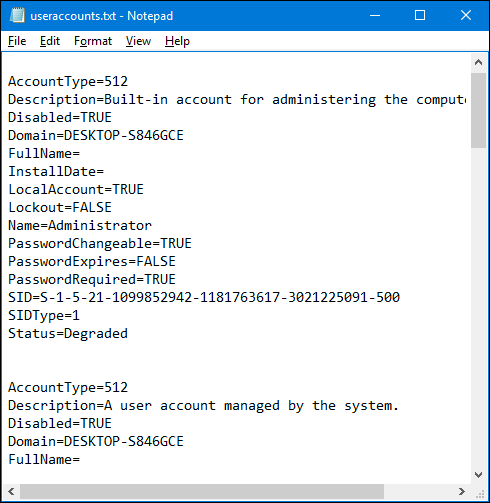
E se vuoi diventare ancora più fantasioso, potresti anche indirizzare l'output verso un file con valori separati da virgola (CSV) che potrebbe essere facilmente importato in un'app foglio di calcolo o in un database. Il trucco è che dovrai anche aggiungere un /format:csv passare alla fine del comando. Quindi, ad esempio, se desideri reindirizzare l'output dello stesso comando che abbiamo usato sopra su un file CSV, dovresti usare qualcosa come il seguente comando:
wmic /output:C:logsuseraccounts.txt useraccount list full /format:csv
Ancora una volta, al prompt dei comandi non viene visualizzato alcun output, ma puoi vedere i risultati aprendo il file stesso.
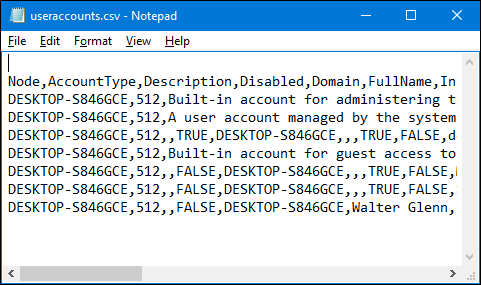
E se lo importi in qualcosa come Microsoft Excel, puoi avere una tabella ben formattata con poco lavoro.

Certo, c'è molto di più che puoi fare con wmic useraccount comando, inclusa la modifica di alcuni dettagli dell'account utente, ad esempio se un account è bloccato o sbloccato. Puoi ottenere maggiori informazioni a riguardo digitando wmic /? al prompt dei comandi. C'è anche molto di più che puoi fare con wmic comando in generale. Per ulteriori informazioni al riguardo, consulta la pagina WMIC ufficiale di Microsoft e l'elenco di utili query WMIC dal blog del Microsoft Performance Team.
