

Google Documenti può dividere un documento in colonne, il che è eccellente per creare newsletter, opuscoli e brochure. Ecco come puoi separare parti del tuo documento in due o tre colonne in Google Documenti.
Come creare più colonne in Google Documenti
L'aggiunta di più colonne ai tuoi documenti in Google Documenti è ancora una funzionalità relativamente nuova che le persone richiedono da un po 'di tempo. Con questa aggiunta, Google Documenti continua ad avvicinarsi alle capacità di Microsoft Word.
Per iniziare a utilizzare le colonne nel tuo file, fai clic sul menu “Formato”, seleziona “Colonne” e scegli due o tre colonne.
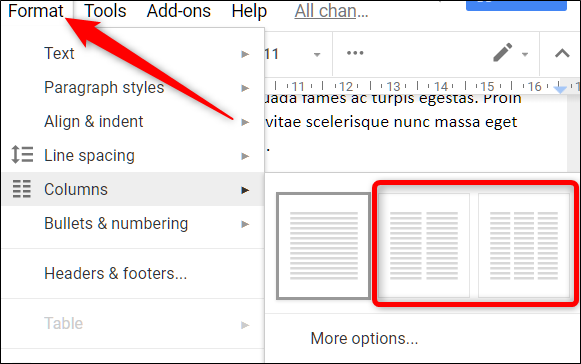
Puoi anche fare clic sull'opzione “Altre opzioni” per alcune opzioni aggiuntive.

Se hai fatto clic su “Altre opzioni”, la finestra Opzioni colonna che si apre ti consente di scegliere quante colonne vuoi, la spaziatura esatta tra le colonne e se aggiungere o meno una linea tra le colonne. Fai le tue scelte e poi fai clic su “Applica”.

Se desideri solo aggiungere la formattazione delle colonne a determinate parti del documento, inizia evidenziando solo il testo che desideri formattare come colonne e quindi segui gli stessi passaggi dall'alto.

Per iniziare a digitare nella colonna successiva, devi inserire un'interruzione di colonna. Vai su Inserisci> Interrompi> Interruzione di colonna e Google Documenti avvierà una nuova colonna ovunque il punto di inserimento sia attualmente posizionato.

Per tornare all'impostazione della pagina predefinita, evidenziare il testo desiderato e selezionare “Una colonna” come formato.

