

Un'ottima copertina attira i lettori. Se usi Microsoft Word, sei fortunato, perché Word è pronto per l'uso delle copertine. Ma sapevi che Word ti consente anche di creare copertine personalizzate? Ecco come usare entrambi.
Come aggiungere una copertina pronta per l'uso al documento Word
Word include alcuni modelli di copertine che è possibile inserire e quindi personalizzare un po 'se è necessaria una copertina rapida per il documento.
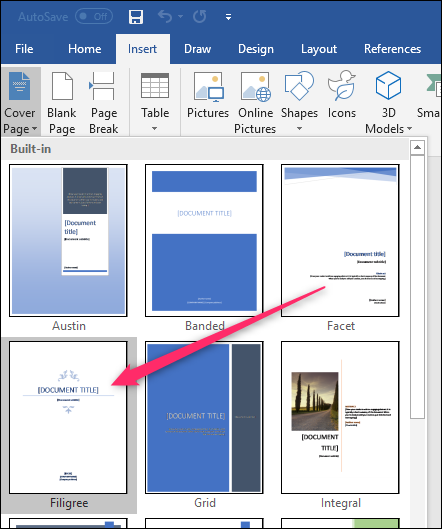
Per trovarli, passa alla scheda “Inserisci” sulla barra multifunzione di Word e fai clic sul pulsante “Copertina”. (Se la tua finestra non è ingrandita, potresti invece vedere un pulsante “Pagine”. Fai clic su di esso per mostrare il pulsante “Copertina”.)

Nel menu a discesa, fai clic sulla copertina che desideri utilizzare.
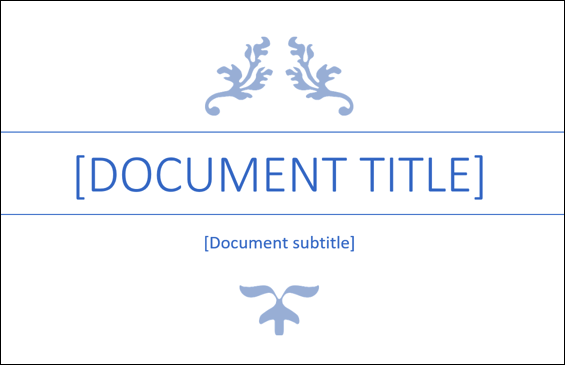
Ora puoi aggiungere il titolo del documento, i sottotitoli, la data e altre informazioni, oltre a cambiare un po 'il design, se lo desideri.
Come creare una copertina personalizzata in Microsoft Word
La creazione di una copertina da un modello è abbastanza semplice, ma se non ti piacciono i disegni incorporati, puoi crearne uno tuo. Puoi farlo su un documento esistente, ma è più facile iniziare con un documento vuoto. Salveremo la copertina personalizzata in modo da poterla comunque inserire rapidamente in un documento esistente.
Puoi creare la tua copertina utilizzando praticamente qualsiasi strumento di Word. È possibile aggiungere un colore di sfondo, un'immagine o una trama. Puoi anche posizionare quegli elementi come preferisci e persino applicare loro gli strumenti di avvolgimento del testo di Word. Fallo sembrare come vuoi.
Quando si tratta di contenuti, hai un paio di opzioni. Puoi semplicemente digitare il testo che desideri, ma ciò non lo trasformerebbe in gran parte di un modello a meno che tu non voglia lo stesso testo sulla copertina ogni volta che lo usi.
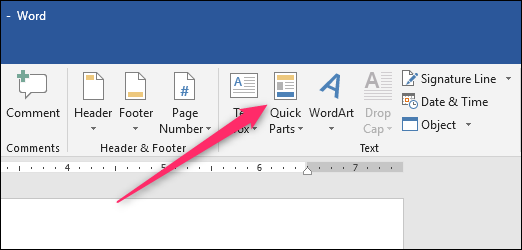
Invece, puoi utilizzare la funzione Parti rapide di Word per aggiungere le proprietà del documento al documento. Per fare ciò, passare alla scheda “Inserisci” e quindi fare clic sul pulsante “Parti rapide”.
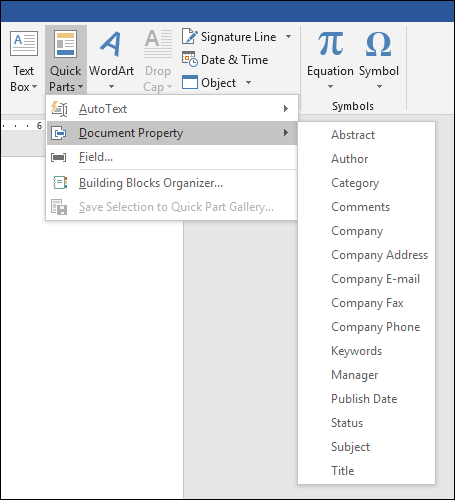
Nel menu a discesa, seleziona il sottomenu “Proprietà documento” e vedrai una serie di proprietà diverse che puoi inserire nel documento: autore, titolo, azienda, data di pubblicazione e così via. Vai avanti e inserisci le proprietà che desideri visualizzare nella pagina del titolo.
Al termine, avrai diversi campi sulla tua pagina. Quando in seguito inserisci la tua copertina in un documento, quei campi vengono popolati con le proprietà effettive del documento (e puoi anche modificarle al volo se vuoi).

Sono super chiari per cominciare, ma puoi trattarli come qualsiasi altro testo in Word applicando stili e formattazione, centrandoli sulla pagina, qualunque cosa. Qui li abbiamo centrati sulla pagina, applicato lo stile del titolo al titolo, spostato un po 'le cose sulla pagina e inserito un'illustrazione in filigrana per un tocco di stile. Non è la copertina più carina in circolazione, ma è un buon esempio funzionante.

Ora che abbiamo la nostra copertina nel modo desiderato, è tempo di creare un modello di copertina.
Innanzitutto, seleziona tutto nel documento (ecco perché ti consigliamo di avviarlo in un documento vuoto) premendo Ctrl + A. Quindi, torna alla scheda “Inserisci” e quindi fai nuovamente clic sul pulsante “Copertina”.
Questa volta, scegli il comando “Salva selezione nella galleria della copertina” dal menu a discesa.

Nella finestra che si apre, dai un nome alla tua copertina e, se vuoi, compila una breve descrizione. Fai clic su “OK” quando hai finito.

Ora, quando aprirai il menu a discesa “Copertina” in futuro, vedrai il tuo nuovo modello di copertina nella sezione “Generale”. Fai clic per inserirlo come faresti con una delle copertine incorporate di Word.

E questo è tutto. Creare copertine personalizzate per il tuo documento è abbastanza facile una volta che sai dove cercare.
