
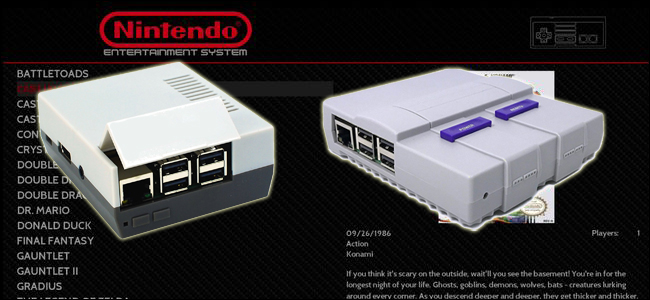
La NES Classic Edition è un clone ufficiale dell'originale Nintendo Entertainment System e uno dei modi migliori per giocare ai tuoi giochi retrò preferiti. SNES Classic è il suo successore. Sfortunatamente, è così popolare che è quasi impossibile mettere le mani su entrambi. Non pagare $ 300 su eBay quando puoi utilizzare il Raspberry Pi a prezzi modici per costruirne uno tuo, con ancora più giochi.
Cosa sono i classici NES e SNES e perché Raspberry Pi è migliore?
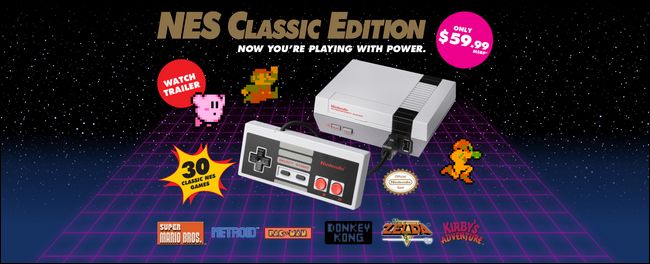
Nell'autunno del 2016, Nintendo ha rilasciato la NES Classic Edition, una replica in miniatura del vecchio Nintendo Entertainment System degli anni '80. Viene fornito con 30 giochi classici inclusi Super Mario Bros., La leggenda di Zelda, e Castlevania e un controller NES di vecchia scuola (sebbene con un cavo molto corto e un connettore diverso per adattarsi alle dimensioni più piccole del NES Classic).
Viene venduto al dettaglio per $ 60 e viene spedito con un controller: puoi acquistare un controller per secondo giocatore per altri $ 10, portando il tuo investimento totale fino a $ 70. Sfortunatamente, la console si è dimostrata così popolare e Nintendo ha prodotto così pochi che sono quasi impossibili da trovare per il loro prezzo di listino originale, che appaiono solo su siti come eBay per un markup del 200-500%.
Nel 2017, Nintendo ha seguito la SNES Classic Edition, che viene venduta al dettaglio per $ 70 e viene fornita con due controller. I preordini sono iniziati ed è già molto difficile ottenerne uno.
Non disperare, però: anche se sono così rari che non ne hai mai visto uno di persona (per non parlare della possibilità di acquistarne uno), puoi facilmente portare a casa la tua robusta console Classic Edition, con più giochi e altre funzionalità. Nel tutorial di oggi, uniremo l'economico Raspberry Pi, alcuni software gratuiti che emulano NES, SNES e altre console, insieme ad alcuni controller USB NES economici per creare una versione DIY ancora migliore degli originali.
Meglio come? Non solo la tua versione fai-da-te includerà tutte le funzionalità dell'attuale NES Classic — come gli stati di salvataggio, gli shader CRT per i giochi dall'aspetto retrò e l'organizzazione dall'aspetto accattivante con la copertina — ma ti permetterà di giocare qualunque gioco (non solo i 30 inclusi con i Classici), utilizzare qualsiasi controller USB desiderato (non solo il semplice controller NES a 2 pulsanti) e include stati di salvataggio e organizzazione migliori.
Non solo, ma il tuo sistema sarà in grado di giocare anche con altri sistemi, come Atari, Game Boy, Sega Genesis e anche sistemi successivi come PlayStation Portable o Nintendo 64. Qui puoi vedere un elenco completo dei sistemi supportati.
Quello che ti serve
Per seguire il nostro tutorial, avrai bisogno di una manciata di cose e un po 'di tempo libero per intrecciarle tutte insieme.
Un Raspberry Pi e i suoi accessori

Innanzitutto, avrai bisogno di un microcomputer Raspberry Pi e di alcuni accessori di base. La potenza di elaborazione richiesta per eseguire un emulatore di Nintendo Entertainment System è molto bassa, quindi se hai già un vecchio modello Raspberry Pi 1 o 2 in giro, puoi (e dovresti!) Usarlo. Se devi acquistare un nuovo Pi, acquista sicuramente il Raspberry Pi 3 più recente ($ 40).
Oltre al Pi, avrai bisogno di una scheda SD o microSD di dimensioni adeguate (basata sul tuo modello Pi), un cavo HDMI per collegarlo alla TV, una tastiera USB (solo temporaneamente per configurarla) e un buona alimentazione. Probabilmente vorrai anche l'accesso a Internet sul Pi per scaricare aggiornamenti e trasferire giochi: puoi farlo con un cavo Ethernet o con Wi-Fi. Raspberry Pi 3 ha il Wi-Fi integrato, mentre i modelli più vecchi richiedono un adattatore Wi-Fi USB.
Se non conosci Raspberry Pi, non ti preoccupare: abbiamo scritto una guida dettagliata per tutte le parti di cui hai bisogno, quindi consulta l'articolo per ulteriori informazioni.
Il caso rende il progetto

Per completare la tua configurazione Pi, vorrai anche un caso. Se hai già fatto un sacco di progetti Pi, allora hai già un caso, il che va bene. Ma se stai iniziando da zero o vuoi davvero l'esperienza completa, potresti prendere in considerazione l'idea di ottenere una custodia personalizzata a tema NES o SNES per il tuo Raspberry Pi.
Ci sono un paio di casi a tema NES e SNES su Amazon, tra cui il caso NES Old Skool e il caso Super Tinytendo. Tuttavia, se non ti piace l'aspetto di quelli per qualsiasi motivo, puoi sempre stampare in 3D il tuo uno di questi o questi o trovarne altri su siti come Etsy.
Controller: vecchia scuola o comfort moderno

Successivamente, avrai bisogno di almeno un controller USB (due se vuoi giocare con un amico). È possibile affrontare la situazione del controller in due modi: in primo luogo, è possibile passare al classico e ottenere un paio di controller NES USB.
Questo approccio, saremo i primi ad ammettere, è stato molto più difficile di quanto inizialmente previsto. Sembra che sarebbe incredibilmente semplice acquistare solo controller NES economici e ben fatti, ma in realtà c'è una tale corsa sul mercato in questo momento che gli elenchi sono spesso imprecisi, i controller sono difficili da ottenere e la migliore pratica che possiamo la raccomandazione al momento è quella di acquistare più controller contemporaneamente, restituire quello che non si desidera e mantenere quelli buoni (che hanno un buon peso, una buona reattività dei pulsanti e giocano bene).
Abbiamo testato i due controller NES USB più popolari su Amazon: il controller Retro-Link e un controller NES USB classico generico ma ben recensito (che, quando effettivamente è arrivato, è stato marchiato iNext). Mentre ci piaceva di più il peso del Retro-Link, ma la reattività dei pulsanti del controller iNext era migliore. In pratica, questa è un'esperienza di prova ed errore. (Se vuoi qualcosa di classico ma più comodo dei controller NES, non abbiamo altro che buone cose da dire su questo controller Buffalo SNES.)

L'altro approccio che puoi adottare, che è meno autentico ma un po 'più versatile, è quello di acquistare un controller più moderno, come un controller Xbox 360 cablato. Non solo la qualità e la disponibilità della build sono più coerenti, ma la piattaforma di emulazione che stiamo per configurare, RetroPie, supporta più di un semplice NES, quindi se vuoi giocare con altri sistemi, un controller più recente con più pulsanti è simpatico.
Ad ogni modo, avrai bisogno di almeno un controller USB per il progetto, quindi scegli il tuo preferito.
Il software: RetroPie e ROM per tutti i tuoi giochi preferiti

Oltre all'hardware, avrai anche bisogno di alcuni software per giocare. Dovrai scaricare una copia di RetroPie, un fantastico pacchetto di software che combina numerosi strumenti di emulazione e software in un'unica interfaccia molto intuitiva.
Per il nostro scopo, utilizzeremo le immagini premade per Raspberry Pi (anziché installarlo su un sistema operativo esistente). Scarica qui l'immagine giusta per il tuo numero di modello Pi. Inoltre, avrai bisogno di una sorta di strumento per masterizzare l'immagine sulla tua scheda SD: il nostro strumento preferito è il masterizzatore di immagini Etcher multipiattaforma.
RELAZIONATO: Il download di ROM per videogiochi retrò è mai legale?
Infine, e tematicamente il più importante, avrai bisogno di alcuni giochi! Questi sono disponibili sotto forma di file ROM che è possibile strappare (con l'hardware appropriato) o scaricare dalla rete. L'acquisizione di ROM è un esercizio, a causa di problemi legali sfocati, che è meglio lasciare al lettore: non collegheremo direttamente a ROM o siti ROM qui. Detto questo, tuttavia, una semplice ricerca su Google ti porterà lontano.
Step One: Prepara il tuo Pi
Con tutti i materiali di cui sopra raccolti, è tempo di tuffarsi nella preparazione del Pi. Innanzitutto, configureremo la scheda SD. Inserisci la tua scheda SD nel computer e avvia Etcher. Il processo è semplice come 1-2-3: seleziona l'immagine RetroPie che hai scaricato, verifica che la scheda SD sia il disco selezionato, quindi fai clic su “Flash!”

Attendi che l'immagine finisca la masterizzazione, espelli la scheda SD in modo sicuro dal tuo computer e prendi il tuo Pi e gli accessori. Collega il Pi alla TV con il cavo HDMI, collega la tastiera e i controller USB, inserisci la scheda SD e collega il cavo di alimentazione per accendere il sistema.
Se rimani bloccato durante il processo di installazione, fai riferimento alla nostra guida per principianti di Raspberry Pi, che contiene una serie di informazioni utili sulla configurazione iniziale.
Passaggio 2: configurare RetroPie
Una volta acceso il Pi per la prima volta con la scheda RetroPie SD installata, eseguirà automaticamente alcuni passaggi di installazione (come espandere la partizione, decomprimere i file e così via). Quindi si riavvierà portando alla schermata di configurazione del controller come mostrato di seguito.

Come suggerisce la schermata, è necessario tenere premuto qualsiasi pulsante sul controller USB per avviare il processo di configurazione. Nel menu di configurazione, premere brevemente il pulsante corrispondente per ciascuna voce elencata (ad es. Verso l'alto sul pad direzionale per iniziare).

Alla fine, arriverai alle voci dei pulsanti che potrebbero non avere pulsanti corrispondenti sul controller (ad esempio, se stai utilizzando un controller NES tradizionale e inizia a chiederti i pulsanti X e Y). Quando raggiungi le voci per i pulsanti che non hai, tieni semplicemente premuto un pulsante che hai già programmato per 2 secondi, quindi rilascialo. Questo segnalerà alla procedura guidata di configurazione che si desidera saltare quel pulsante. Ripetere questo processo fino a quando non sono state saltate tutte le voci non necessarie e si può fare clic su “OK” per procedere.
A questo punto, vedrai la seguente schermata con il logo RetroPie e “13 giochi disponibili” sotto di esso.

“Tredici giochi? Dolce! ”Potresti pensare. Non così in fretta: quelli non sono 13 giochi a cui puoi giocare, quelli sono 13 strumenti di configurazione per “RetroPie” (che è riconosciuto come uno dei tuoi emulatori, anche se è davvero il sistema sottostante). Non ti preoccupare, tra un attimo passeremo ai giochi reali.
Se stai utilizzando un cavo Ethernet con il tuo Pi per l'accesso alla rete invece del Wi-Fi, puoi passare direttamente alla sezione successiva per iniziare a mettere i giochi in RetroPie. Se stai utilizzando il Wi-Fi, tuttavia, premi il pulsante A sul controller per aprire il menu. La combinazione di colori predefinita di RetroPie rende un po 'difficile la visualizzazione in uno screenshot più piccolo, ma la voce per il Wi-Fi è l'ultima nell'elenco, come mostrato di seguito.

Quando si seleziona la voce “WIFI”, verrà avviato uno strumento di configurazione Wi-Fi. Seleziona “Connetti a rete WiFi”.

Quindi seleziona la tua rete domestica, inserisci la password, fai clic su OK, quindi fai di nuovo clic su OK nella schermata principale per uscire dall'applicazione (tornerai alla schermata da cui hai selezionato la voce Wi-Fi).
Sebbene sia possibile utilizzare RetroPie senza accesso a Internet, è molto più semplice trasferire i giochi sul dispositivo tramite la rete.
Fase tre: aggiungi i tuoi giochi
Con il nostro Pi configurato e collegato alla nostra rete domestica, il passo più importante è su di noi: caricarlo con giochi dolci, dolci e retrò. Il modo più semplice per trasferire i giochi è utilizzare le condivisioni di rete. (Puoi utilizzare un'unità USB, ma la configurazione della rete è in realtà ancora più semplice, quindi dettagliamo questo metodo qui). Iniziamo.
Per impostazione predefinita, alla casella RetroPie è assegnata una condivisione di rete denominata “retropie” e puoi accedervi semplicemente aprendo Windows Explorer sul tuo PC e digitando \retropie nella casella dell'indirizzo. Quindi, basta aprire la cartella “rom”, accedere al sistema scelto (in questo esempio utilizzeremo “nes”) e copiare tutti i file ROM in quella cartella. Abbiamo copiato uno dei nostri giochi di ruolo preferiti, Crystalis, come nostra ROM di prova.

Dopo aver aggiunto i giochi, è necessario riavviare RetroPie (o, più specificamente, l'interfaccia di Emulation Station sottostante). Sul tuo Pi, premi il pulsante B sul controller per tornare al menu principale, quindi premi il pulsante Start per aprire il menu principale, come mostrato di seguito. Seleziona “Esci”.

Seleziona “Riavvia EmulationStation” e conferma che desideri davvero riavviarlo.

Quando si riavvia, improvvisamente non ci sarà solo una voce per “RetroPie” nella GUI principale, ma (poiché abbiamo aggiunto le rom alla directory “nes”) vedrai una voce per Nintendo Entertainment System. Questo è un passaggio fondamentale nella configurazione di qualsiasi emulatore su RetroPie. Esistono tonnellate di emulatori per diverse piattaforme di videogiochi installate per impostazione predefinita, ma non appariranno nell'interfaccia fino a quando non aggiungi almeno una ROM alla loro directory “rom”.

Premi il pulsante A per vedere i giochi disponibili. Seleziona il gioco a cui desideri giocare (l'unico gioco nel nostro caso) e premi di nuovo A.

Dopo un brevissimo momento, l'emulatore NES finirà di caricare la tua ROM e vedrai il gioco come se lo avessi caricato su un'unità NES vintage.

A questo punto, puoi giocare come se stessi giocando all'originale. Se devi riavviare il gioco, premi semplicemente SELECT e B contemporaneamente. Se vuoi uscire dal gioco dal menu RetroPie, premi SELEZIONA e AVVIA contemporaneamente. Sentiti libero di ripetere questo passaggio per i giochi SNES, i giochi Genesis e qualsiasi altro sistema tu voglia giocare.
Gli extra succosi: copertina, shader e giochi di salvataggio
Questo è tutto ciò che serve per iniziare a giocare. Ma se vuoi la piena esperienza “Ho costruito la mia NES Classic”, ci sono alcune funzionalità extra che dobbiamo attingere: copertina (che rende la tua libreria carina e facile da navigare), shader (che rendono il gioco più retro sulla tua TV moderna) e salva gli stati (che ti consentono di salvare il tuo gioco, anche se il gioco originale non lo supporta. Queste sono tutte funzionalità incluse nel NES Classic ufficiale.
Aggiungi copertina alla tua libreria
Dopo aver copiato un sacco di giochi nella cartella “rom”, torna al menu NES (dove abbiamo appena lanciato il nostro gioco di prova), premi il pulsante Start per aprire il menu, quindi seleziona “Scraper”.

Nella schermata successiva, è possibile regolare le impostazioni. Lasciare il raschietto come “THEGAMESDB”. Puoi disattivare le valutazioni se lo desideri (lo abbiamo lasciato attivo). Quindi selezionare “Raschia ora”.

Poiché questo è il nostro primo scrap, passa il filtro su “Tutti i giochi”. Per impostazione predefinita, lo scraper è impostato per utilizzare solo il sistema in cui è caricato (in questo caso, NES), quindi non è necessario modificare nulla. Infine, assicurati che “L'utente decide sui conflitti” sia attivato. Questo è importante, altrimenti il raschiatore potrebbe raschiare dati errati se non è sicuro che il gioco lo sia Double Dragon o Double Dragon II.
L'unico motivo per cui non vorresti usare questa impostazione è se avessi centinaia di giochi da grattare e non volessi confermare manualmente ogni selezione (dovresti, comunque, tornare indietro e correggere manualmente eventuali conflitti in seguito, gioco per gioco) . Quando sei pronto, seleziona “Avvia”.

Man mano che il sistema funziona, ti verrà chiesto di confermare ogni selezione (anche se c'è una sola scelta). Premi A dopo aver selezionato il gioco corretto.

Al termine, avrai una raccolta di giochi ben organizzata.

Ottieni l'atmosfera CRT della vecchia scuola con Smoothing e Shader
Una cosa che potresti notare subito dopo aver giocato un gioco è quanto sia vivace e nitida la grafica. In effetti, dopo aver caricato il nostro gioco demo Crystalis, la prima cosa che ho notato è che i colori erano molto più luminosi e le linee molto più nitide di quanto ricordassi.
Il motivo principale di questa disparità è come le immagini vengono visualizzate su un display digitale rispetto a un display CRT analogico. Il monitor del tuo computer e l'HDTV presentano il gioco con un rapporto pixel-pixel 1: 1 perfetto, mentre il tuo vecchio display CRT era basato sul fosforo con un'immagine più morbida e una luce / colore che “fioriva” attorno ai singoli punti sullo schermo.
Per compensare ciò, puoi configurare il tuo sistema in modo da applicare shader o algoritmi di smoothing al fine di ricreare quell'effetto CRT. Non sei sicuro che sia qualcosa a cui tieni? Confrontiamo le immagini catturate dallo stesso gioco nello stesso momento con effetti diversi applicati. Innanzitutto, diamo un'occhiata al primo momento giocabile Crystalis sembra senza shader o levigante.

Nota che le linee sono tutte molto nitide, significativamente più nitide di quanto probabilmente ricordi (se hai giocato al gioco originale sull'hardware originale). Se ti piace questo aspetto più nitido con spigoli vivi, allora gioca in questo modo.
Diamo un'occhiata a come appare il gioco con la grafica levigata usando l'algoritmo di smoothing. Se stai usando un Pi più vecchio, questa è un'ottima opzione poiché l'algoritmo di smoothing (a differenza degli shader) non carica quasi nulla sulla GPU.

Guardando questo sul monitor del tuo computer o su un dispositivo mobile con uno schermo nitido ad alta risoluzione, potresti pensare “Sembra … sfocato.” Ma se visto a distanza (come quello tra il divano e la televisione), l'effetto levigante dà giochi più simili a CRT e la sfocatura non è così intensa. Stai indietro e guarda le rocce sul bordo dell'immagine rispetto alla prima immagine e vedrai cosa intendo.
Infine, puoi usare gli shader per creare effetti CRT come linee di scansione e anche una leggera distorsione (poiché la parte anteriore dei display CRT era leggermente curva nella maggior parte dei casi). Ecco un semplice shader CRT applicato.

Ancora una volta, se visto in un ritaglio di confronto ravvicinato come abbiamo qui, l'effetto sembra pronunciato (proprio come se fossi seduto molto vicino a uno schermo CRT). Ma se visto a distanza, sembra molto naturale. In effetti, anche se non mi importava di come il gioco apparisse senza smoothing o shader, è stato quando ho acceso uno shader CRT che ho detto “Oh! Quello sembra il gioco che ricordo! ”
Le impostazioni di smoothing e shader si trovano nello stesso posto, ma c'è un piccolo ritocco che dobbiamo eseguire prima di immergerci in quel menu. Sebbene RetroPie dovrebbe essere fornito con shader già precaricati, nella nostra esperienza è necessario aggiornare manualmente l'elenco degli shader (per il quale è necessaria una connessione Internet, quindi collegare quel cavo Ethernet ora se non lo è già). Torna al menu di configurazione di RetroPie che abbiamo visitato inizialmente e seleziona “RetroArch” dal menu, come mostrato di seguito.

Questo avvierà il molto menu di configurazione RetroArch dall'aspetto retrò. Seleziona la voce “Aggiornamento online”.

Nel menu “Aggiornamento online”, seleziona “Aggiorna shader GLSL”.

Nell'angolo in basso a sinistra, in un minuscolo testo giallo, vedrai un piccolo indicatore di aggiornamento, che mostra che “shaders_gsls.zip” sta scaricando. Aspetta che finisca. Una volta completato il processo, premi il tasto Esc sulla tastiera o il pulsante B sul controller per uscire dai menu fino al menu principale. Qui, seleziona “Esci da RetroArch”. Una volta tornato nel menu RetroPie, selezionare “Impostazione RetroPie”.

Nel menu di configurazione di RetroPie, selezionare “configedit – Modifica configurazioni RetroPie / RetroArch”.

Seleziona “Configura le opzioni di base dell'emulatore libretro”.

Qui puoi scegliere di configurare shader e smoothing su base emulatore per emulatore o applicarlo universalmente. A meno che tu non desideri impostazioni di shader diverse per ciascun sistema, è meglio selezionare “Configura opzioni predefinite per tutti gli emulatori di libretro”.

All'interno di questo menu, troverai tutte le impostazioni necessarie sia per lo smoothing che per gli shader. È importante notare che il livellamento e gli shader sono una o / o soluzione: non è possibile utilizzare entrambi contemporaneamente. Se stai cercando di decidere tra i due, ricorda che il livellamento è molto più leggero sulle risorse del Pi rispetto agli shader.
Se si desidera utilizzare il livellamento, selezionare “Livellamento video” e modificare “falso” in “vero”. È quindi possibile tornare al menu principale e giocare con il livellamento abilitato.

Se vuoi usare gli shader, hai due passaggi. Assicurarsi che “Smoothing video” sia impostato sul valore predefinito false. Quindi impostare “Video Shader Enable” su “true”. Infine, seleziona “File Shader video” per selezionare lo shader che desideri utilizzare.

L'elenco degli shader potrebbe sembrare un po 'scoraggiante, ma esiste una soluzione semplice. Cerca semplicemente i file shader con “pi” nel nome, come il file “crt-pi.glslp” visto sopra. Questi shader sono stati ottimizzati per la GPU meno potente del Raspberry Pi. Puoi sempre usare altri shader, ma non essere sorpreso se le prestazioni ne risentono.
Se in qualsiasi momento non desideri più giocare con smoothing o shader (o desideri cambiare lo shader che stai utilizzando), puoi semplicemente tornare a questi menu e impostare i valori su false o modificare il file shader.
Imposta gli stati di salvataggio … Perché Contra è davvero difficile
Se sei un purista, potresti voler saltare del tutto questa sezione. Alcuni giochi supportano nativamente il salvataggio dei tuoi progressi, altri no (puoi, ad esempio, salvare il tuo gioco La leggenda di Zelda ma non puoi entrare Super Mario Bros.).
Anche quei giochi che supportano il salvataggio richiedono di salvare il gioco in un modo specifico, spesso usando alcuni meccanismi di gioco come visitare una locanda o effettuare il check-in in una stazione spaziale. Con gli emulatori, puoi salvare il gioco in qualsiasi momento e dovunque, proprio come potresti salvare un file in Microsoft Word mentre ci lavori. Ti dà anche più slot di salvataggio per gioco, così puoi avere tutti i file di salvataggio che vuoi. Potrebbe non essere il modo più purista di farlo, ma l'uomo è un bel modo per ridurre i livelli di frustrazione mentre giochi a giochi incredibilmente difficili.
Puoi salvare e caricare il gioco mentre giochi utilizzando i tasti di scelta rapida basati su controller. Per quelli di voi che usano un controller con molti pulsanti (come il summenzionato controller Xbox 360), non è necessario eseguire alcuna mappatura dei tasti complicata, è sufficiente utilizzare le mappe dei pulsanti RetroPie / RetroArch predefinite per il controller. Dai un'occhiata a questa voce wiki di RetroPie per vedere i tasti di scelta rapida predefiniti del joypad.
Se stai utilizzando il controller NES, tuttavia, il numero limitato di pulsanti impone davvero un po 'di peso. Se si desidera utilizzare il sistema di stato di salvataggio, sarà necessario apportare alcune modifiche minori alla mappa dei tasti. La mappa di tasti predefinita per il salvataggio e il caricamento degli stati di salvataggio utilizza i pulsanti a spalla su un controller, che non sono presenti sul controller NES. Dovremo rimappare quei pulsanti per accedere a quelle funzioni. Ci sono due modi per farlo: puoi modificare il file retroarch.cfg che si trova in \retropieconfigsallretroarch.cfg (che è molto noioso) oppure puoi usare l'interfaccia RetroArch (che è una quantità normale di noioso). Cammineremo attraverso quest'ultimo.
Per utilizzare l'interfaccia keymap, avviare nuovamente il sistema di menu RetroArch (dal menu principale RetroPie, selezionare la categoria RetroPie e quindi selezionare “RetroArch”). Nel menu principale, selezionare “Impostazioni”. Prima di apportare modifiche, è necessario attivare l'impostazione di salvataggio in uscita per preservare tali modifiche.

Nel menu Impostazioni, selezionare “Configurazione”.

All'interno di quel menu, selezionare “Salva configurazione all'uscita” per attivare il salvataggio. Senza questa impostazione, eventuali modifiche apportate non verranno mantenute all'uscita dal sistema di menu RetroArch.

Premi il pulsante B o il tasto Esc per uscire dal menu fino a tornare nuovamente al menu principale di RetroArch. Seleziona il menu Impostazioni.

Seleziona “Input”. Ecco dove troverai tutte le impostazioni per le combinazioni di tasti e le relative configurazioni.

Selezionare “Immetti tasti di scelta rapida”. Qui possiamo cambiare ciò che fanno le combinazioni di tasti di scelta rapida sul controller.

Per sbloccare l'accesso al menu RetroArch durante il gioco, oltre a darci un accesso adeguato per salvare gli stati, ci sono tre combinazioni di pulsanti che dobbiamo mappare: salvare, caricare e accedere al menu RetroArch. Puoi scegliere di utilizzare qualsiasi combinazione di pulsanti desideri per ognuna di queste, ma le combinazioni di pulsanti che abbiamo selezionato per questo tutorial sono ottimali, nel senso che non interferiscono con alcuna mappa di tasti esistente.
Cominciamo con “Carica stato”. Seleziona quella voce e premi A sul tuo controller. Ti verrà richiesto con un conto alla rovescia di quattro secondi per premere il tasto che desideri associare a questa funzione.

Vuoi mappare il tasto Giù sul pad direzionale in modo che quando premi l'attivatore di scelta rapida (il pulsante Seleziona) e Giù salverà il tuo gioco. Seleziona “Salva stato” e mappalo sul tasto Su sul pannello direzionale. Vai avanti e lascia solo le voci “Slot Savestate +/-” perché vanno bene (è impostato in modo da poter fare clic su sinistra o destra per cambiare lo slot di salvataggio).
Infine, scorri fino in fondo all'elenco fino a visualizzare “Attiva / disattiva menu”. Selezionalo e quindi mappalo sul pulsante A (questo ti permetterà di premere Seleziona + A) nel gioco per accedere al menu RetroArch.

Premi il pulsante B per uscire dai menu fino a quando non ti trovi nella schermata principale, quindi seleziona “Esci da RetroArch” per salvare le modifiche.

A questo punto sei pronto e ora puoi utilizzare le seguenti combinazioni di pulsanti:
- Seleziona + Avvia: esci dall'emulatore.
- Seleziona + B: ripristina l'emulatore.
- Seleziona + A: metti in pausa il gioco e apri il menu RetroArch dall'emulatore.
- Seleziona + Destra: aumenta lo spazio di salvataggio (ad es. Passa dallo spazio di salvataggio n. 1 al n. 2)
- Seleziona + Sinistra: riduce lo slot di salvataggio (ad es. Passa dallo spazio di salvataggio n. 2 al n. 1)
- Seleziona + Su: salva il gioco nell'area di salvataggio attualmente selezionata.
- Seleziona + Giù: carica il gioco dal salvataggio nella casella di salvataggio corrente.

Ora puoi giocare anche con i giochi più difficili senza dover ricominciare da capo ogni volta che giochi.
Finalmente hai finito: non solo abbiamo ricreato l'esperienza di utilizzo di NES Classic, ma in realtà abbiamo creato una versione superiore, poiché può giocare a qualsiasi gioco NES mai realizzato, supporta più slot di salvataggio rispetto a NES Classic, più shader e opzioni video e (se lo desideri) puoi andare oltre lo scopo di questo tutorial e persino usare cheat code simili a Game Genie, replay istantanei e altro. Dai un'occhiata ai wiki di RetroPie e RetroArch per ulteriori informazioni su tutte le funzionalità avanzate nascoste nella piattaforma, così come la nostra guida alle impostazioni avanzate di RetroArch.
RELAZIONATO: Come impostare RetroArch, l'ultimo emulatore di giochi retrò all-in-one
Crediti immagine: Fynsya / Etsy e Clive Darra / Flickr.
