
Converti facilmente file JPG in PDF su PC!
Su Windows, puoi utilizzare vari software di terze parti o convertitori JPG online per convertire il tuo file immagine in un file PDF.
Puoi persino convertire un file JPG in PDF senza installare app di terze parti o accedere a Internet. Ad esempio, l’app Foto predefinita ha una funzionalità che può salvare file JPG o PNG in formato PDF. Non solo, puoi anche convertire più file JPG in formato PDF contemporaneamente. Ecco come.
1. Innanzitutto, apri la ricerca di Windows e digita Foto.
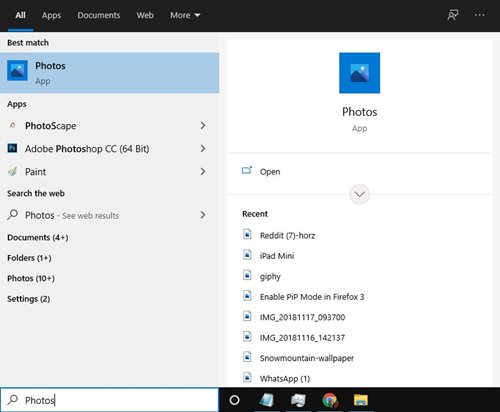
2. Apri l’app Foto dall’elenco. Ora seleziona la foto che desideri convertire.
3. Per convertire più file JPG, fare clic sul pulsante Seleziona, come mostrato nello screenshot qui sotto.
4. Ogni foto con un segno di spunta in alto è selezionata.
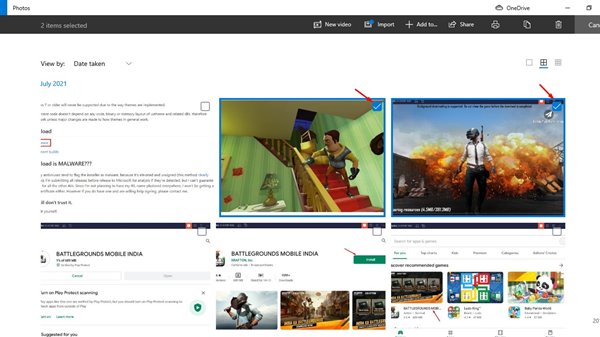
5. Una volta selezionato, fare clic sull’icona Stampante. Puoi anche premere il pulsante CTRL+P.
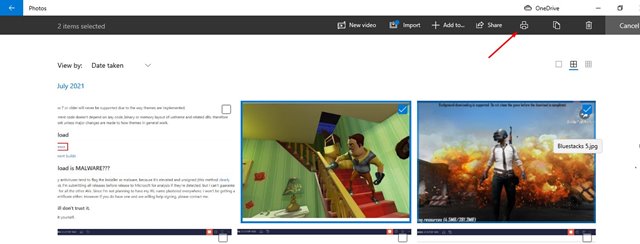
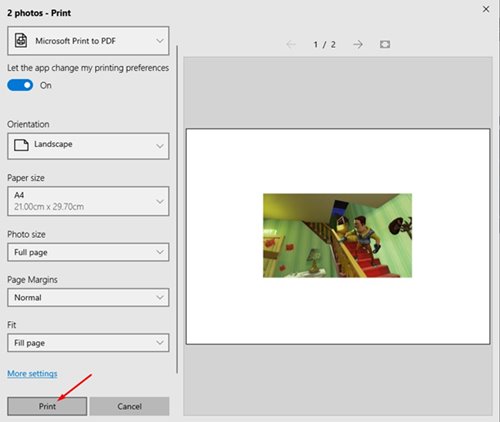
6. Nell’opzione Stampante, selezionare l’opzione Microsoft Print to PDF.
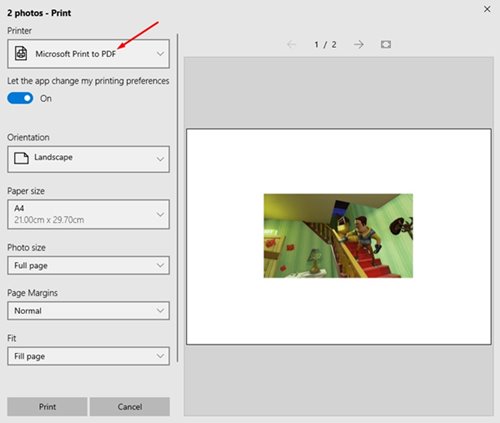
7. Ora scorri verso il basso e fai clic sul pulsante Stampa.
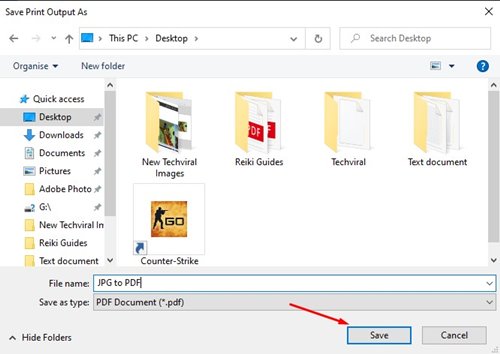
8. Nel passaggio finale, inserire il nome del file e fare clic sul pulsante Salva.
2. Converti JPG in PDF utilizzando iLovePDF
iLovePDF è un sito Web che fornisce vari strumenti di gestione PDF. Lo strumento JPG in PDF di iLovePDF può convertire i tuoi file in pochi secondi. Hai anche la possibilità di regolare gli orientamenti e i margini. Ecco come utilizzare lo strumento.
1. Apri il tuo browser web preferito e visita questo pagina web.
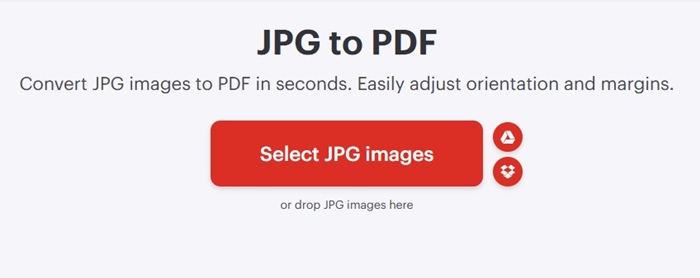
2. Successivamente, fai clic sul pulsante Seleziona immagini JPG e carica il file JPG che desideri convertire in PDF.
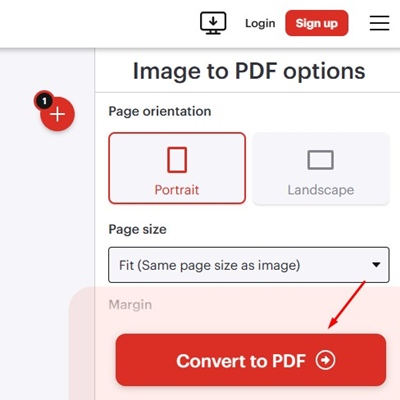
3. Una volta caricato, fai clic sul menu a discesa Dimensioni pagina e seleziona Adatta.
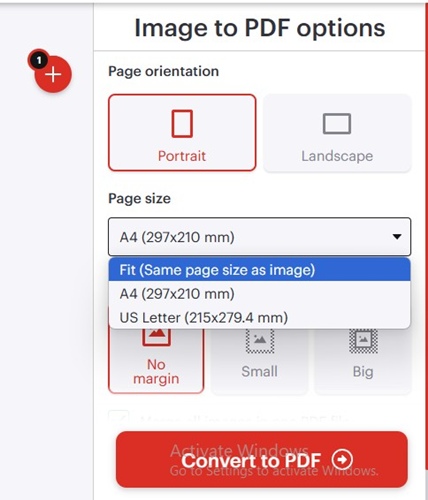
4. Puoi anche impostare l’orientamento della pagina, il margine, ecc. Una volta terminato, fai clic su Converti in PDF.
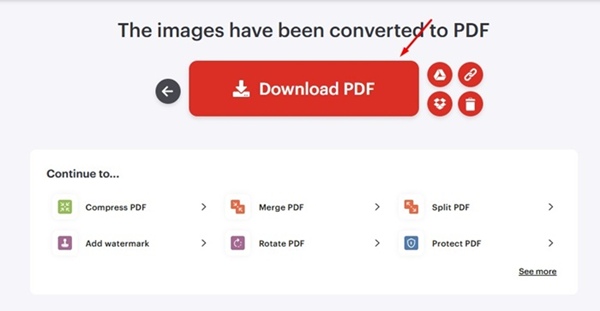
5. Il tuo file JPG verrà immediatamente convertito in PDF. Clicca sul pulsante Scarica PDF per scaricare il file sul tuo computer.
Questo articolo riguarda la conversione di un JPG in PDF su Windows. Spero che ti abbia aiutato! Per favore condividilo con i tuoi amici. Se avete dubbi, fatecelo sapere nel box dei commenti qui sotto.
