
Gli utenti considerano molti fattori prima di acquistare uno smartphone come processore, fotocamere, RAM, spazio di archiviazione e così via. Tutto è ugualmente importante, ma la RAM è qualcosa che decide le prestazioni complessive del tuo smartphone.
Sebbene Android ti fornisca una schermata delle app recenti che mostra la RAM disponibile, non c’è modo di verificare quali app stanno utilizzando quanta memoria.
Quindi, se stai utilizzando una versione precedente di Android, devi utilizzare app di terze parti per conoscere il consumo di RAM delle app. Tuttavia, se utilizzi Android 10, puoi visualizzare l’utilizzo della RAM dell’app senza installare app di terze parti.
mostrare
Passaggi per controllare l’utilizzo della RAM in Android 10 e versioni successive
Quindi, in questo articolo, condivideremo una guida passo passo su come controllare l’utilizzo della RAM su Android 10 o versioni successive. Diamo un’occhiata. Inoltre, ti diremo come controllare l’utilizzo della RAM sui dispositivi Samsung. Diamo un’occhiata.
Controlla l’utilizzo della RAM su Android 10 e versioni successive
Se il tuo telefono funziona su Android 10 e versioni successive, devi seguire questo metodo per verificare l’utilizzo della RAM. Ecco alcuni dei semplici passaggi che devi seguire.
1. Innanzitutto, apri l’app Impostazioni sul tuo dispositivo Android. Puoi accedere all’app Impostazioni dall’App Drawer o dalla schermata iniziale.
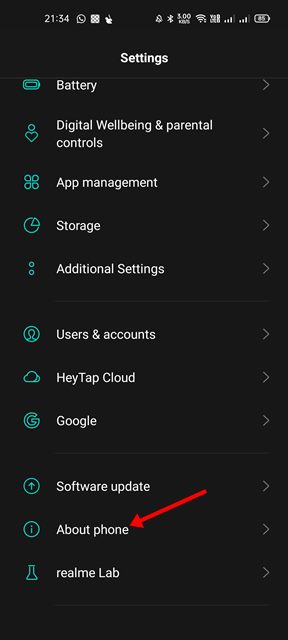
2. Nell’app Impostazioni, scorrere verso il basso e toccare la sezione Informazioni sul telefono come mostrato di seguito.
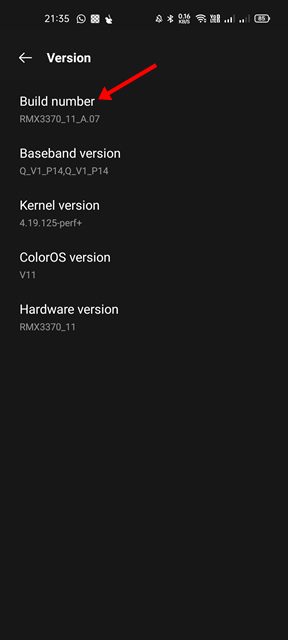
3. Nella pagina Informazioni sul telefono, scorri verso il basso e trova il numero di build. È necessario toccare il numero di build 6-7 volte di seguito per attivare la modalità sviluppatore.
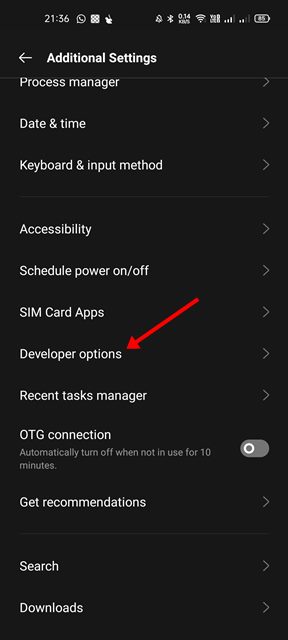
4. Ora torna alla pagina precedente e tocca Opzioni sviluppatore.
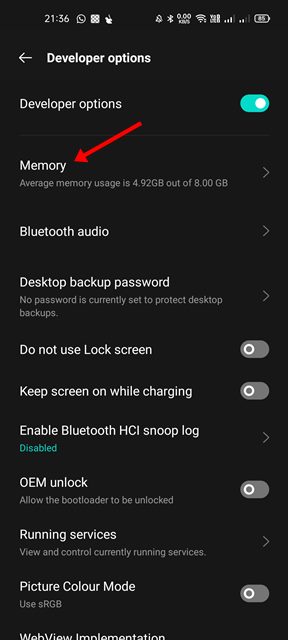
5. Sulle Opzioni sviluppatore, tocca l’opzione Memoria come mostrato di seguito.
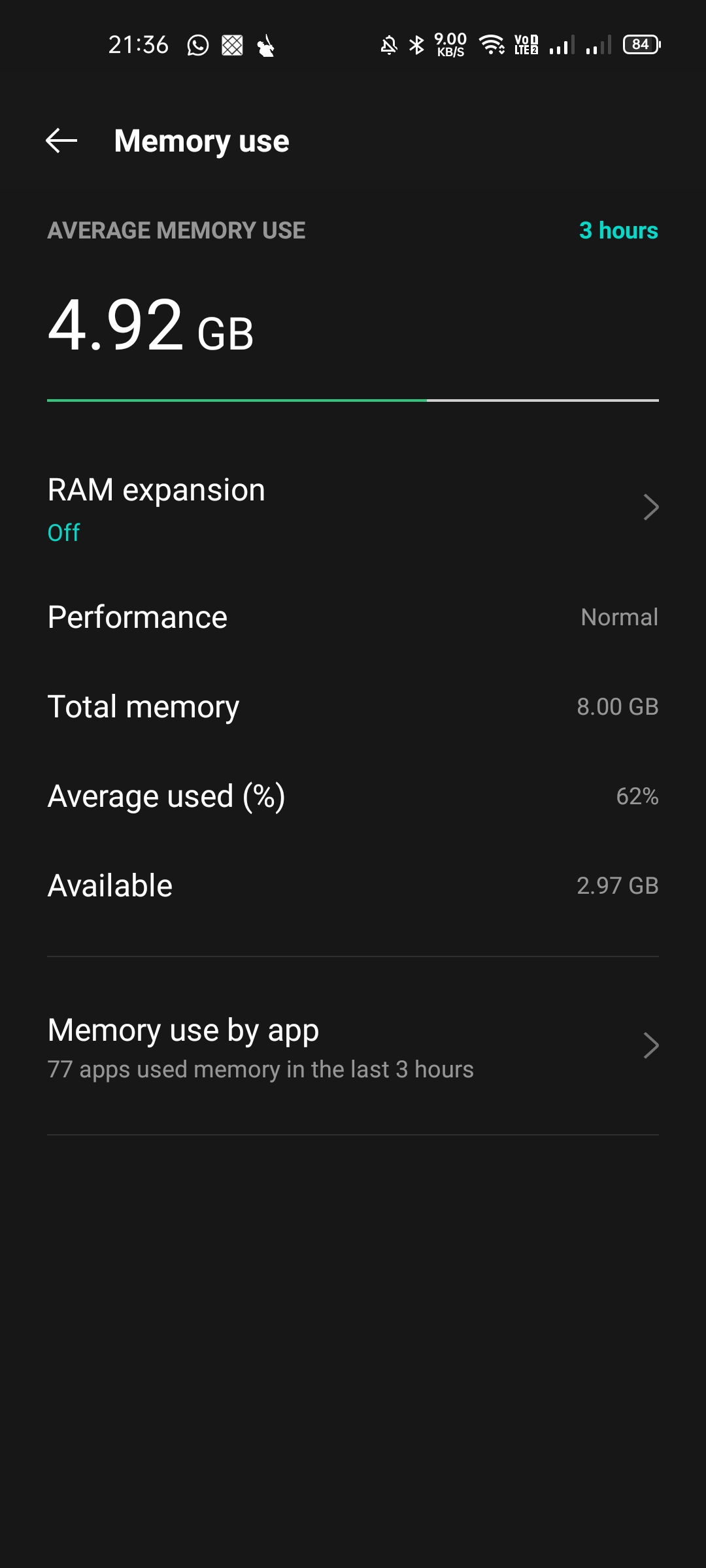
6. Nella pagina Utilizzo memoria, scorrere verso il basso e toccare l’opzione Utilizzo memoria per app.
7. Ora potrai vedere tutte le app che hanno utilizzato la tua RAM. Puoi regolare l’intervallo di tempo per vedere l’utilizzo della memoria delle app in un momento specifico.
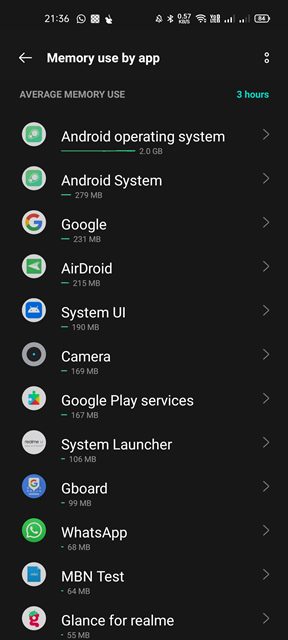
Questo è tutto! Hai fatto. Ecco come puoi controllare l’utilizzo della RAM su Android 10 e versioni successive.
Controlla l’utilizzo della RAM sugli smartphone Samsung
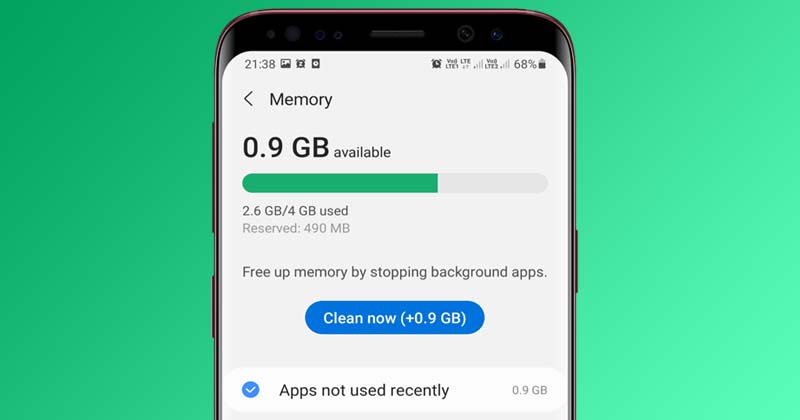
Se stai utilizzando un dispositivo Samsung, non è necessario abilitare la modalità sviluppatore per controllare l’utilizzo della RAM. Ha una funzione integrata che rileva e termina automaticamente le app e i processi affamati di RAM. Ecco come utilizzare la funzione.
1. Innanzitutto, apri l’app Impostazioni sul tuo smartphone Samsung.
2. Nell’app Impostazioni, scorri verso il basso e tocca l’opzione Manutenzione batteria e dispositivo.
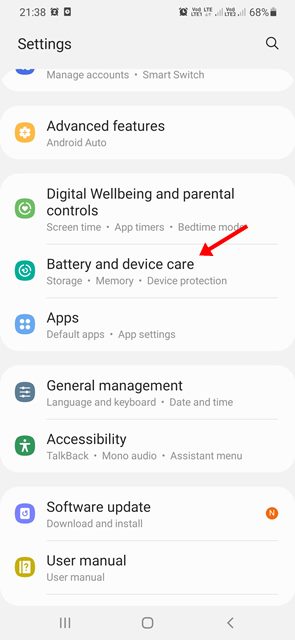
3. Nella pagina Manutenzione batteria e dispositivo, toccare l’opzione Memoria come mostrato di seguito.
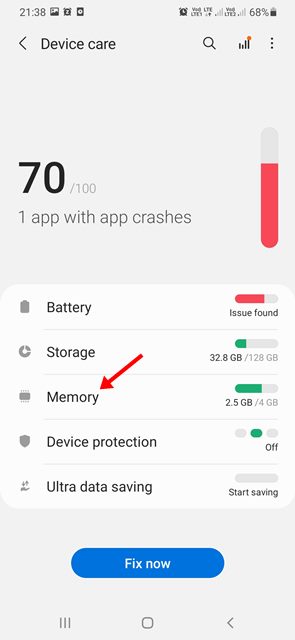
4. Ora sarai in grado di vedere l’utilizzo della RAM in tempo reale.
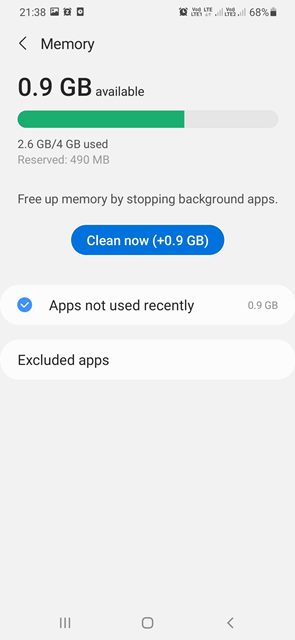
5. Per liberare memoria, tocca il pulsante Pulisci ora, come mostrato nello screenshot qui sotto.
Questo è tutto! Hai fatto. Ecco come controllare l’utilizzo della RAM sugli smartphone Samsung.
Bene, rispetto a una versione precedente di Android, l’ottimizzazione della RAM è migliorata con Android 10. Se stai riscontrando problemi relativi alla RAM, dovresti controllare periodicamente l’utilizzo della RAM sul tuo Android. Spero che questo articolo ti abbia aiutato! Per favore condividilo anche con i tuoi amici. Se hai dei dubbi in merito, faccelo sapere nella casella dei commenti qui sotto.
