
L’automazione della connessione tra GitHub e Hugging Face trasforma il modo in cui costruisci, crei versioni e distribuisci progetti IA. Invece di caricare manualmente i file, una pipeline CI/CD mantiene i tuoi Hugging Face Spaces o i modelli sempre sincronizzati con il tuo repository GitHub. In questo articolo ti guideremo a connettere GitHub a Hugging Face.
Come connettere GitHub a Hugging Face
Prima di iniziare, assicurati di avere le seguenti cose:
- Un account GitHub e un account Hugging Face.
- Git è installato sul tuo computer locale.
- (Facoltativo) Un repository GitHub per ospitare il codice del tuo progetto e un Hugging Face Space per ospitare la tua app. Non preoccuparti se non hai ancora queste cose; i passaggi seguenti ti guideranno.
Per connettere GitHub a HuggingFace, procedi nel seguente modo:
- Genera un token di accesso con il volto abbracciato
- Conserva il token come segreto GitHub
- Creare il file del flusso di lavoro delle azioni GitHub
- Configura il tuo spazio per il viso abbracciato
- Impegnati, spingi e guardalo funzionare.
1. Genera un token di accesso con il volto abbracciato

Trasformeremo il tuo repository GitHub nell’unica fonte di verità e automatizzeremo le distribuzioni. Per fare ciò, la prima cosa di cui abbiamo bisogno è un token di accesso di Hugging Face. Per recuperare quel token, procedi nel seguente modo:
- Accedi al tuo account Hugging Face.
- Fai clic sul tuo profilo e seleziona Impostazioni.
- Dalla barra laterale di sinistra, fai clic su Token di accesso e seleziona Crea nuovo token.
- Scegli un nome e seleziona “scrivi” come tipo di token per concedere a GitHub l’autorizzazione per inviare aggiornamenti.
- Fai clic su Crea token, copia il token e salvalo da qualche parte.
Assicurati di salvare il token in un posto sicuro, poiché potresti non essere in grado di recuperarlo di nuovo.
2. Conserva il token come segreto GitHub
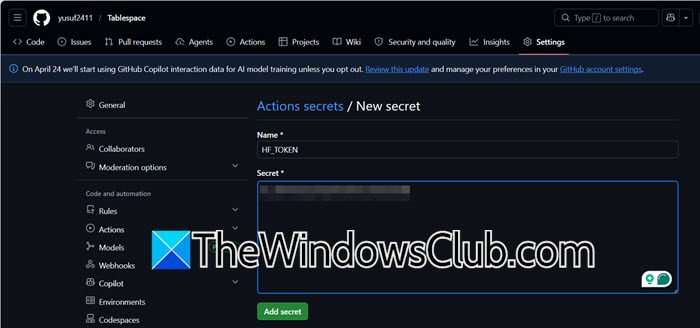
Ora che abbiamo un token generato da Hugging Face, memorizziamolo nel tuo repository Git. Per fare ciò, seguire i passaggi seguenti:
- Vai al tuo repository GitHub e vai su Impostazioni > Segreti e variabili > Azioni.
- Fare clic su Nuovo segreto del repository.
- Dai un nome al segreto HF_TOKEN (questo nome esatto è cruciale) e incolla il tuo token Hugging Face nel campo del valore.
- Fare clic su Aggiungi segreto.
Dai segreti del repository vedrai il segreto appena creato.
3. Creare il file del flusso di lavoro delle azioni GitHub

Dobbiamo creare il file YAML che definisce la tua pipeline CI/CD.
Nel repository GitHub, crea il seguente percorso di directory: .github/workflows/. All’interno della cartella dei flussi di lavoro, crea un file denominato deploy.yml.

Per fare ciò, è necessario fare clic sul collegamento ipertestuale Creazione di un nuovo file. Quindi, nel campo Dai un nome al file, digita: .github/workflows/deploy.yml.
Incolla le seguenti righe di codice:
name: Sync to Hugging Face hub

on:
push:
branches: [main] # Triggers the workflow on pushes to the main branch.
workflow_dispatch: # Allows you to manually trigger the workflow from the Actions tab.

jobs:
sync-to-hub:
runs-on: ubuntu-latest
steps:
- name: Checkout repository
uses: actions/checkout@v3
with:
fetch-depth: 0 # Fetches all history for all branches and tags.
lfs: true # Checks out any Git LFS files.

- name: Push to Hugging Face Hub
env:
HF_TOKEN: ${{ secrets.HF_TOKEN }}
run: git push https://HF_USERNAME:$HF_TOKEN@huggingface.co/spaces/HF_USERNAME/SPACE_NAME main
Non dimenticare di sostituire HF_USERNAME con il nome utente di Hugging Face e sostituire SPACE_NAME con il nome del tuo spazio.
4. Imposta il tuo spazio per il viso abbracciato

Se stai ricominciando da capo, crea l’Hugging Face Space in cui la tua app verrà pubblicata. È necessario seguire i passaggi seguenti:
- Accedi a Hugging Face e fai clic sulla tua immagine del profilo > Nuovo spazio.
- Dai un nome al tuo spazio, seleziona un SDK (come Gradio o Streamlit) e imposta lo spazio su Pubblico.
- Fare clic su Crea spazio.
Puoi lasciare i file predefiniti così come sono; la tua azione GitHub li sovrascriverà.
5. Impegnati, spingi e guardalo funzionare
Ora, esegui il commit del file .github/workflows/deploy.yml nel tuo repository GitHub. Spingi il commit sul ramo principale. Vai alla scheda Azioni nel tuo repository GitHub. Vedrai il flusso di lavoro dell’hub Sync to Hugging Face in esecuzione. Se ha successo, il tuo codice è ora attivo sul tuo Hugging Face Space!
Hugging Face usa GitHub?
Sì, Hugging Face si integra perfettamente con GitHub, sebbene sia una piattaforma separata. Hugging Face fornisce repository basati su Git per modelli, set di dati e spazi, il che significa che puoi clonare, eseguire il push e il pull utilizzando i comandi Git standard proprio come faresti con GitHub. Questa capacità consente agli sviluppatori di controllare la versione delle proprie risorse AI, automatizzare le distribuzioni tramite GitHub Actions e sincronizzare il codice tra le due piattaforme senza problemi. Molti Hugging Face Spaces e repository di modelli sono direttamente collegati ai repository GitHub per un’integrazione continua e una collaborazione più semplice.
Come posso inviare il codice a Hugging Face?
Puoi inviare il codice a un Hugging Face Space o a un repository di modelli utilizzando i comandi Git standard dopo aver clonato l’URL del repository da Hugging Face (ad esempio, https://huggingface.co/spaces/your-username/your-space-name). Innanzitutto, autenticati con un token di accesso Hugging Face (utilizzando git remote set-url con il token incorporato o il login Huggingface-cli). Quindi aggiungi, esegui il commit e invia le modifiche: git add ., git commit -m “message” e git push origin main. Per l’automazione, puoi anche impostare un flusso di lavoro GitHub Actions che esegue il push a Hugging Face su ogni push GitHub, utilizzando un segreto HF_TOKEN archiviato nel tuo repository GitHub.
Speriamo che con questa guida sarai in grado di integrare o connettere il tuo repository GitHub a Hugging Face.
