
Copilot è presente nella scheda Home dell’app desktop Excel in Microsoft Office ed Excel per Microsoft 365 con un abbonamento a Microsoft 365 valido e/o una licenza Copilot. Tuttavia, alcuni utenti si sono lamentati del fatto che la funzionalità Copilot manca, non viene visualizzata o non funziona in Excel. Alcuni utenti riscontrano che il pulsante Copilot è disabilitato o disattivato o non viene visualizzato nella barra multifunzione, mentre altri utenti sono in grado di utilizzarlo in Excel Web App e Word, ma non nella versione desktop o nell’app Microsoft 365 Excel. Abbiamo soluzioni per risolvere questo problema.
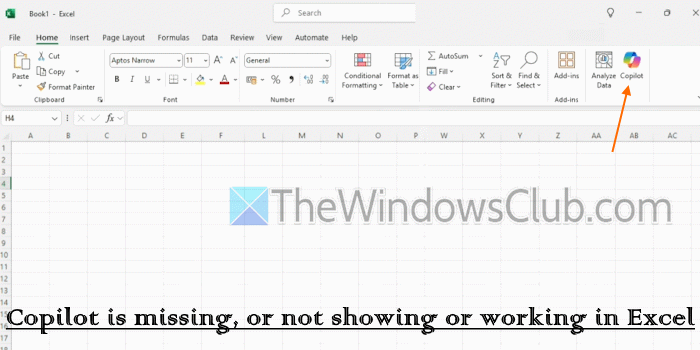
Perché Copilot non viene visualizzato in Excel?
Copilot potrebbe non essere visibile o visualizzato in Excel se non utilizzi l’account o la licenza corretti oppure se l’app Excel non è aggiornata. Inoltre, Copilot non verrà visualizzato se hai personalizzato la barra multifunzione e rimosso accidentalmente il pulsante Copilot. Inoltre, se Copilot è bloccato dalle Impostazioni privacy, ci sono conflitti di account o problemi di connettività Internet, Copilot non verrà visualizzato né funzionerà in Excel. Inoltre, Copilot non è supportato se viene utilizzata la funzionalità Attivazione computer condiviso (SCA).
Come correggere la mancanza di Copilot, la mancata visualizzazione o il funzionamento in Excel
Eseguire uno dei metodi seguenti per risolvere questo problema:
- Aggiorna Microsoft Office
- Reimposta la barra multifunzione in Excel
- Abilita Copilot nelle Opzioni di Excel
- Controlla se stai utilizzando l’account corretto
- Aggiorna o aggiorna la tua licenza
- Passa al canale aziendale mensile o al canale corrente
- Controlla le Impostazioni sulla privacy
- Esegui la risoluzione dei problemi di Copilot per risolvere i problemi di licenza e connettività.
1. Aggiorna Microsoft Office
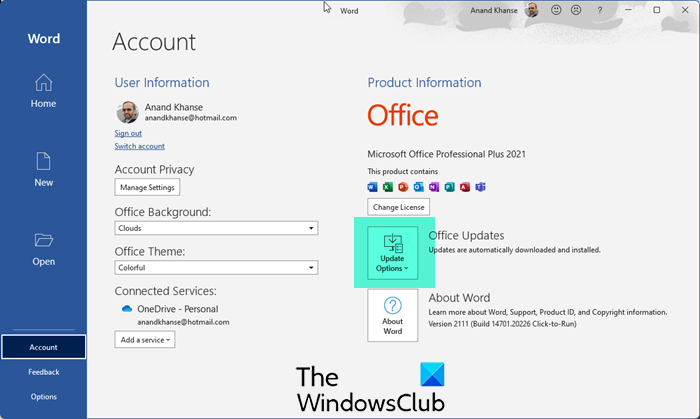
Se l’app Excel è obsoleta, potresti riscontrare problemi nell’utilizzo di Copilot in Outlook. Quindi, aggiorna Office o Microsoft 365 alla build più recente. Apri l’app Excel, vai su File > Account > Opzioni di aggiornamento > Aggiorna ora.
2. Reimposta la barra multifunzione nell’app Excel
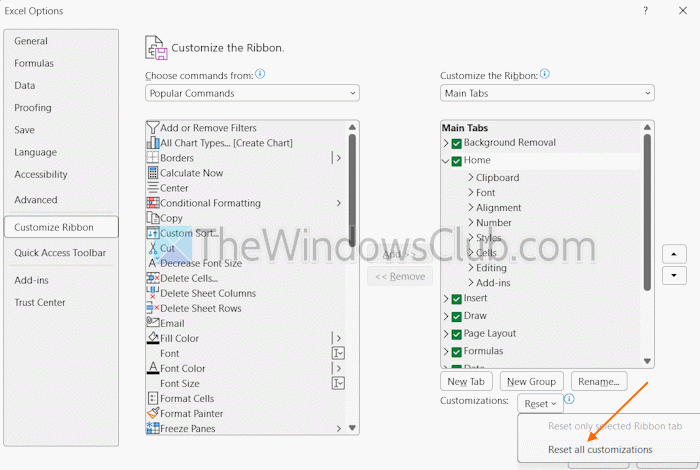
Se hai personalizzato la barra multifunzione e hai rimosso accidentalmente il pulsante Copilot dal menu Home, puoi ripristinarlo o semplicemente ripristinare le impostazioni predefinite della barra multifunzione. Per fare ciò, fare clic con il pulsante destro del mouse sulla barra multifunzione e selezionare l’opzione Personalizza barra multifunzione. Si aprirà una finestra Opzioni di Excel con le impostazioni di personalizzazione della barra multifunzione. Lì, apri il menu a discesa Ripristina (nella parte in basso a destra) e seleziona Ripristina tutte le personalizzazioni.
3. Abilita Copilot nelle Opzioni di Excel
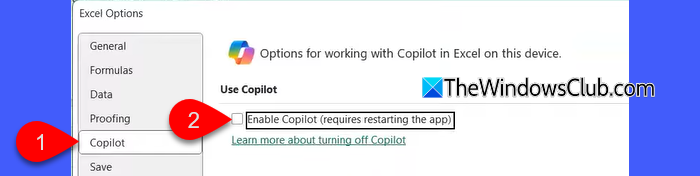
Nell’app Microsoft 365 Excel versione 2501 e successive, se hai effettuato l’accesso con un account Microsoft personale, è disponibile un’impostazione Abilita Copilot per attivare o disattivare Copilot in Excel. Se tale impostazione è disattivata, Copilot non sarà visibile nella scheda Home di Excel. Se questo è il motivo del tuo problema, puoi abilitare Copilot nelle Opzioni di Excel. Ecco i passaggi:
- Apri l’app Excel
- Fare clic su File > Opzioni per aprire la finestra Opzioni di Excel
- Seleziona Copilot dalla barra laterale sinistra
- Spunta l’opzione Abilita copilota
- Premere su OK e riavviare Excel.
4. Controlla se stai utilizzando l’account corretto
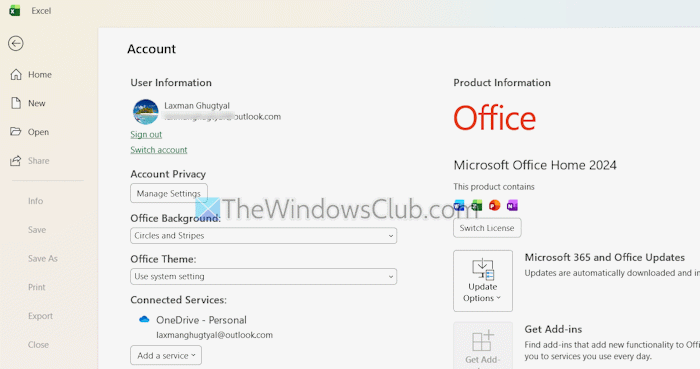
Per utilizzare Copilot in Excel, è necessario utilizzare l’account corretto. Copilot non è disponibile in un account Microsoft 365 Basic. È necessario disporre di Copilot Pro o di un abbonamento a Microsoft 365 Personal o Family. Se hai effettuato l’accesso con più account, passa all’account corretto.
Se sei un utente aziendale, dovresti avere un abbonamento a Microsoft 365 Business Premium, Business Basic, Business Standard, F3, E3, F1 o E5 e Microsoft 365 Copilot.
Inoltre, se sei un cliente del settore didattico (studente o facoltà) e utilizzi un abbonamento universitario, ti deve essere assegnata una licenza Microsoft 365 A5, A1 o A3. Puoi accedere al tuo account Microsoft e accedere alla pagina Abbonamenti per verificare.
5. Aggiorna o aggiorna la tua licenza
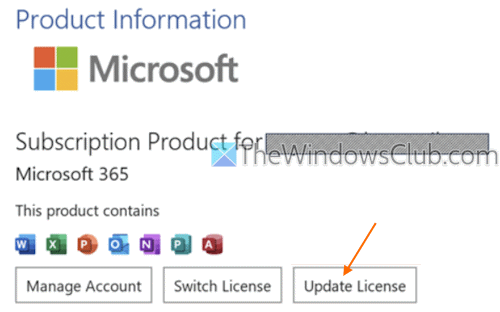
A volte, anche una licenza appena assegnata può richiedere del tempo, il che può impedire la visualizzazione della funzionalità Copilot. Se disponi di una licenza valida e Copilot non funziona o non viene visualizzato, dovresti aggiornare la tua licenza. Per fare ciò:
- Apri qualsiasi app Microsoft 365 (Excel, Word o PowerPoint)
- Seleziona File > Account
- Fare clic sul pulsante Aggiorna licenza
- Chiudi completamente Excel e altre app Microsoft 365. Questa azione aiuterà ad aggiornare la licenza.
6. Passa al canale aziendale mensile o al canale corrente
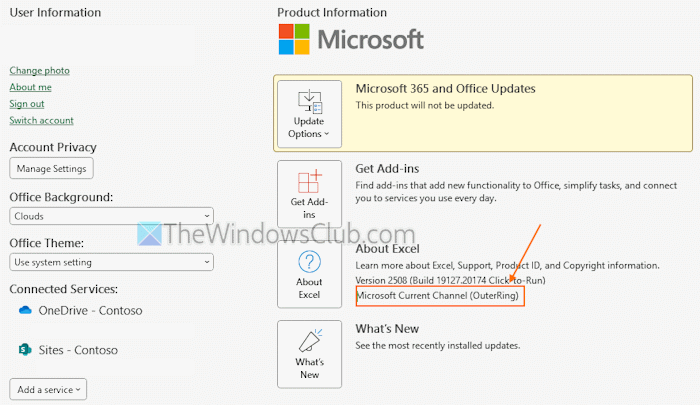
Questa opzione è adatta per gli utenti aziendali. Le funzionalità di Microsoft 365 Copilot non sono disponibili nel canale Enterprise semestrale. Pertanto, devi passare al Canale Enterprise mensile o al Canale corrente per utilizzare le funzionalità assegnate alla tua licenza Copilot.
Puoi aprire Excel e andare su File > Account > Informazioni su Excel per verificare il canale di aggiornamento utilizzato dalla tua organizzazione. Se si tratta di un canale aziendale semestrale, è possibile contattare il supporto tecnico o l’help desk interno per ricevere assistenza.
7. Controlla le Impostazioni sulla privacy
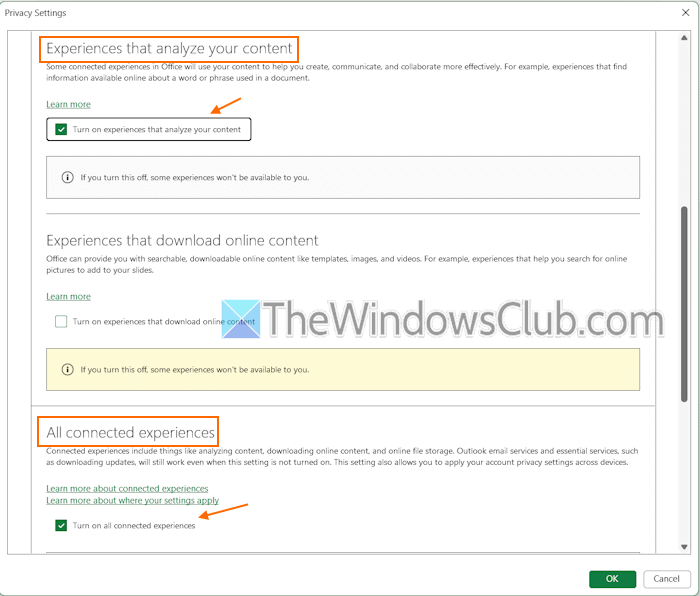
Se disabiliti le esperienze connesse nell’app Microsoft 365 Excel (tutte le esperienze connesse e le esperienze che analizzano le impostazioni del contenuto), questo potrebbe essere il motivo per cui la funzionalità Copilot non è presente, non viene visualizzata o non funziona in Excel. È necessario attivare queste impostazioni per risolvere il problema. Ecco i passaggi:
- Apri l’app Excel
- Fare clic su File > Account
- Nella sezione Privacy dell’account, fai clic sul pulsante Gestisci impostazioni. Si aprirà una finestra Impostazioni privacy
- Scorri verso il basso e seleziona l’opzione Attiva esperienze che analizzano i tuoi contenuti
- Seleziona l’opzione Attiva tutte le esperienze connesse
- Fare clic sul pulsante OK nel popup Riavvio richiesto
- Riavvia l’app Excel.
8. Esegui la risoluzione dei problemi di Copilot per risolvere i problemi di licenza e connettività
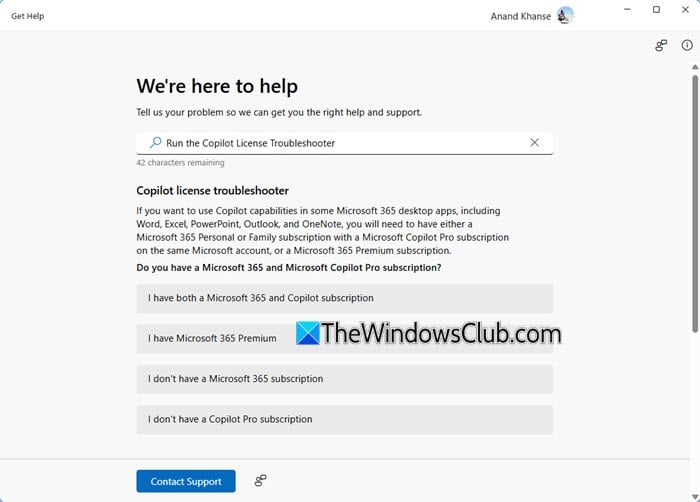
Windows 11 viene fornito con il programma di risoluzione dei problemi di licenza Copilot e il programma di risoluzione dei problemi di connettività Copilot che possono essere utilizzati tramite l’app nativa Ottieni assistenza. Se riscontri problemi nell’accesso a Copilot in qualsiasi app Microsoft 365 (incluso Excel), puoi eseguire il programma di risoluzione dei problemi Copilot per risolvere i problemi di licenza e connettività. Puoi fornire il tuo consenso per eseguire uno strumento di risoluzione dei problemi e procedere ulteriormente per individuare il problema e ottenere assistenza.
Se nessuno dei metodi precedenti risolve il problema, è necessario reinstallare Microsoft 365 o Microsoft Office.
Come si attiva la modalità agente Copilot in Excel?
Puoi attivare la funzionalità Modifica con Copilot (precedentemente commercializzata come Modalità agente) in Excel con pochi semplici passaggi. Aprire una nuova cartella di lavoro in Excel Web App. Quindi vai su Home > Copilot e si aprirà la barra laterale della chat di Copilot. Fai clic sull’icona Strumenti e seleziona Modifica con Copilot per creare e modificare la tua cartella di lavoro affiancata con Copilot.
