
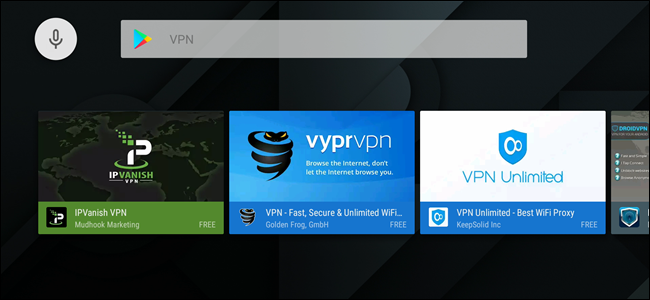
Esistono diversi motivi per cui potresti voler utilizzare una VPN sul tuo TV Android, ma non è disponibile come opzione di borsa come nei telefoni o tablet Android. Fortunatamente, ci sono alcuni modi per aggirare questo.
Se il provider lo offre: utilizzare un'app VPN autonoma
Ci sono pochi opzioni VPN indipendenti disponibili per Android TV, che dovrebbero fare il lavoro, specialmente se la VPN a cui ti abboni offre già una di queste scelte.
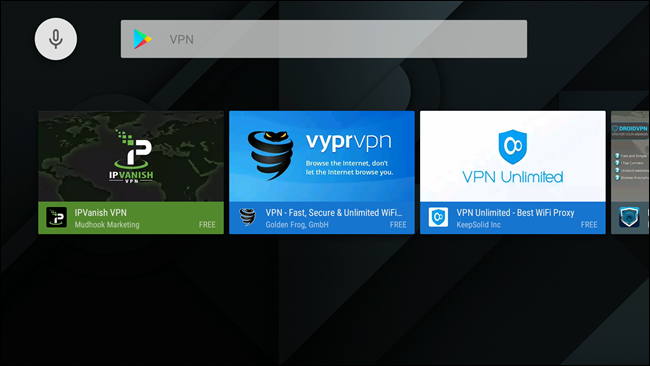
Questa è una soluzione semplice: installa l'app, accedi e boom-fatto.
Se non sei uno dei pochi fortunati la cui VPN offre direttamente il supporto Android TV, tuttavia, le cose sono un po 'più oscure. E per questo, dovrai usare OpenVPN.
Per tutti gli altri: come configurare OpenVPN su Android TV
Prima di tutto, avrai bisogno di un account VPN. Sto usando StrongVPN qui, che ho trovato incredibilmente affidabile e offre tutte le funzionalità che desidero personalmente. Se stai cercando uno da utilizzare, lo consiglio.
RELAZIONATO: Come caricare le app su Android TV
Avrai anche bisogno di alcune cose sulla tua TV Android, tra cui l'app OpenVPN (che puoi ottenere dal Play Store) e Google Chrome (che dovrai caricare di sideload dopo aver scaricato da APK Mirror).
Con tutto installato e pronto all'uso, avvia Chrome e accedi al sito Web del tuo provider VPN. Poiché Chrome non è progettato per Android TV, le cose possono diventare un po 'strane con gli input e consiglio anche di utilizzare una tastiera Bluetooth per fare rapidamente il lavoro di inserimento del testo.
Dovrai scaricare il tuo file di configurazione, che si troverà in una posizione diversa sul sito di ogni VPN. Con StrongVPN, è nell'area clienti> Istruzioni di installazione.
Se ti viene data l'opzione, scarica il file di configurazione per i sistemi Linux o Mac.

Nota: se hai appena installato Chrome, dovrai concedergli l'autorizzazione per scrivere file sul sistema.
Con il file scaricato, vai e avvia OpenVPN. Questa app non lo è veramente progettato per essere utilizzato con un'interfaccia non touch, quindi è un po 'complicato da usare con un telecomando o un controller.
Utilizzando il telecomando di Android TV (o il controller di gioco, se disponibile), fai clic sulla piccola casella con la freccia giù nell'angolo in alto a destra. Questo è il pulsante di importazione.

Seleziona il file di configurazione scaricato in precedenza. Dopo il caricamento, vai al segno di spunta nell'angolo in alto a destra e selezionalo per salvare la configurazione.

Per abilitare la tua VPN, evidenzia il file che hai appena importato e fai clic su di esso.

Dovresti chiederti di inserire il nome utente e la password della tua VPN, quindi vai avanti e fallo.

Dopo aver inserito tutto qui, fai clic su OK. Dovrebbe autenticare e connettersi.

Da questo punto in poi, dovrai tornare all'app OpenVPN per connetterti o disconnetterti dalla tua VPN. È un po 'fuori mano, ma è meglio di niente.
