

Gmail ti consente di personalizzare la firma che appare in fondo a ogni email che invii. L'aggiunta di un collegamento al tuo account Facebook (o Twitter o LinkedIn) è uno strumento utile per far crescere il tuo social network e offrire alle persone altri modi per connettersi con te.
Personalizzare la tua firma Gmail
La tua firma e-mail è essenzialmente il tuo biglietto da visita virtuale. Dovrebbe contenere il tuo nome, titolo e organizzazione, informazioni di contatto e collegamenti ai canali social. Mantienilo in ordine e professionale.
Lasceremo il contenuto a te, ciò per cui siamo qui è mostrarti come aggiungere collegamenti al profilo social alla tua firma Gmail.
La prima cosa che devi fare è accedere a Facebook e navigare al profilo a cui ti collegherai.

Nota: Per LinkedIn, fai clic sul pulsante “Io” sulla barra degli strumenti, quindi fai clic su “Visualizza profilo”. Per Twitter, fai clic sulla tua immagine del profilo. Entrambe queste azioni caricheranno il tuo profilo, quindi potrai utilizzare le seguenti tecniche per uno di questi siti nello stesso modo in cui lo faresti con Facebook.
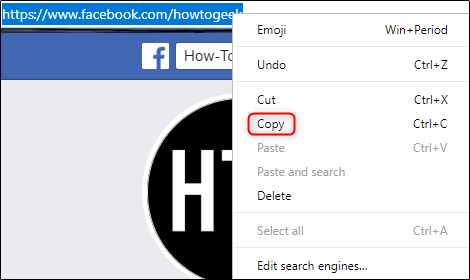
Una volta lì, evidenzia l'URL, fai clic con il pulsante destro del mouse e seleziona “Copia” dal menu che appare. In alternativa, premi Ctrl + C.
Ora vai su Gmail e accedi al tuo account. Nella parte in alto a destra dello schermo, fai clic sull'icona a forma di ingranaggio “Impostazioni”.

Seleziona “Impostazioni” nel menu che appare.

Ora sarai nella pagina “Impostazioni” del tuo account Gmail. Per impostazione predefinita, vedrai la scheda “Generale” ed è qui che troverai lo strumento di firma di Gmail.

Scorri verso la fine della pagina e troverai la sezione “Firma”. Come avrai intuito, è qui che creerai la tua firma email. Per impostazione predefinita, è selezionata l'opzione “Nessuna firma”. Vai avanti e seleziona l'opzione senza nome sotto quella.

Quindi, digitare le informazioni. Come accennato in precedenza, ti lasceremo questa parte. Mentre ci sono diversi stili di firma là fuori, una volta terminato dovresti avere qualcosa in linea con questo.

Potresti aver notato che molte firme e-mail contengono favicon. Puoi certamente usarli, ma assicurati di rispettare le regole delle risorse del marchio della rispettiva organizzazione. Facebook delinea chiaramente quelle linee guida per te, così come la maggior parte delle piattaforme social là fuori. Non infrangere alcuna legge.
Torna alla tua firma, vai avanti ed evidenzia il testo a cui desideri aggiungere il link al profilo che hai copiato in precedenza. Una volta evidenziato, fai clic sull'icona “Inserisci link”.

Viene visualizzata la finestra “Modifica collegamento”. Accanto alla casella “Testo da visualizzare”, dovresti vedere il testo precedentemente evidenziato. Se hai usato una favicon al posto del testo, vedrai il nome dell'immagine seguito dal tipo di formato immagine.
Ora, incolla il link del profilo che hai copiato nella casella “Indirizzo Web” facendo clic con il tasto destro e selezionando “Incolla” o premendo Ctrl + V. Quando sei pronto, fai clic su “OK”.

Noterai ora che il testo evidenziato è ora sottolineato e blu. Vedrai anche un messaggio “Vai al collegamento” se posizioni il cursore sul testo. Ecco la tua seconda possibilità per assicurarti che l'URL sia stato inserito correttamente.

Ora non resta che scorrere verso il basso e selezionare “Salva modifiche”. La tua firma Gmail con un link di Facebook funzionante ora apparirà nella parte inferiore di ogni email che invii. Ripeti semplicemente questi passaggi per gli altri tuoi account social.
