
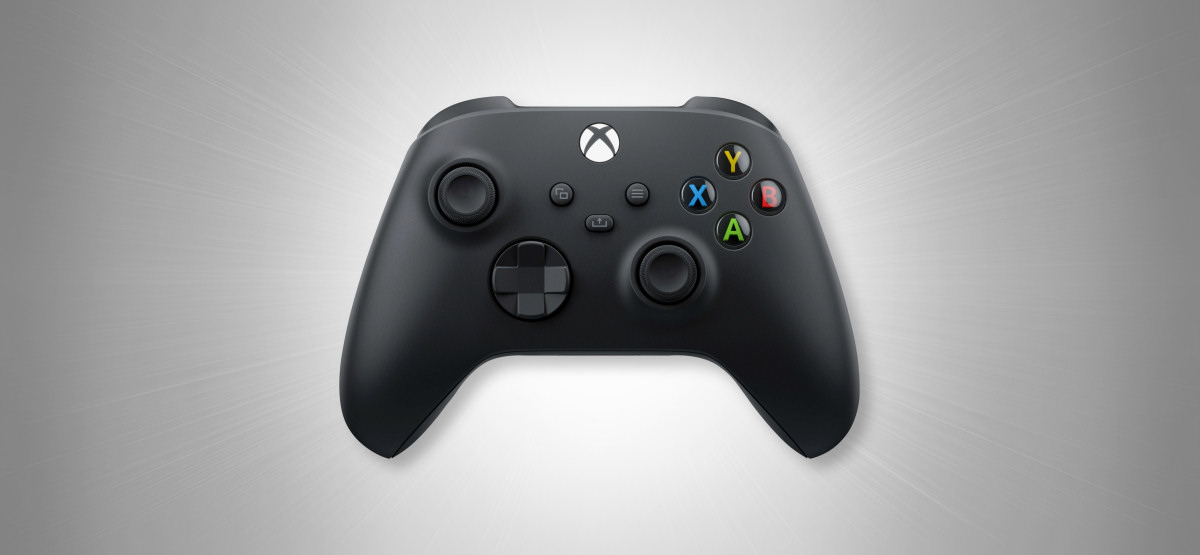
Il controller wireless Xbox, fornito con le console Xbox Series X|S, può essere utilizzato anche con i PC Windows 10 per i giochi. Ecco come collegare il Controller Wireless per Xbox al PC.
Sommario
- Come collegare un controller wireless Xbox a un PC utilizzando un cavo USB
- Come collegare un controller wireless Xbox a un PC tramite Bluetooth
- Come collegare un controller wireless Xbox con un adattatore wireless Xbox
Come collegare un controller wireless Xbox a un PC utilizzando un cavo USB
Il modo più semplice per utilizzare un controller wireless Xbox con il PC consiste nel collegarlo tramite un cavo USB di tipo C. Basta collegare un’estremità del cavo al controller e l’altra estremità alla porta USB del PC.

Una volta connesso tramite USB, il pulsante Xbox rimarrà acceso sul controller, indicando che è pronto per l’uso. Ora vai avanti e avvia qualsiasi gioco con il supporto del controller su Windows 10 e divertiti.
RELAZIONATO: Spiegazione dell’USB Type-C: cos’è l’USB-C e perché lo vorrai?
Come collegare un controller wireless Xbox a un PC tramite Bluetooth
Se preferisci evitare l’ingombro dei cavi e assicurarti che il Controller Wireless per Xbox sia all’altezza del suo nome, puoi collegarlo al tuo PC Windows 10 tramite Bluetooth.
Per fare ciò, per prima cosa apri il menu Start sul tuo computer e fai clic sull’icona a forma di ingranaggio per aprire Impostazioni.

In Impostazioni, fai clic su “Dispositivi”.

In Dispositivi, assicurati di essere nella pagina “Bluetooth e altri dispositivi”, quindi fai clic su “Aggiungi Bluetooth o altro dispositivo”.

Nella finestra “Aggiungi un dispositivo” che appare, seleziona “Bluetooth”.

Quindi, metti il controller wireless per Xbox in modalità di associazione. Innanzitutto, accendi il controller tenendo premuto il pulsante Xbox.
RELAZIONATO: Come mettere il controller Xbox in modalità di associazione?

Quando il pulsante si accende, tieni premuto il pulsante di associazione per alcuni secondi finché il logo Xbox non lampeggia rapidamente. (Il pulsante di associazione si trova in alto, tra i pulsanti LB e RB.)

Sul tuo computer, fai clic su “Xbox Wireless Controller” quando appare nell’elenco “Aggiungi un dispositivo”.

Congratulazioni! Il controller wireless per Xbox è ora connesso al PC.
Seleziona “Fatto” per completare il processo.

Tuttavia, dovrai eseguire ulteriori passaggi per spegnere il controller Xbox quando hai finito di giocare.
RELAZIONATO: Come spegnere un controller Xbox quando è associato tramite Bluetooth
Come collegare un controller wireless Xbox con un adattatore wireless Xbox
Esiste un terzo modo per connettere un controller wireless Xbox al PC, ma prevede l’acquisto separato dell’accessorio Adattatore wireless Xbox per $ 25. Ti consente di connettere fino a otto controller Xbox al PC contemporaneamente.

Per utilizzarlo, collega l’adattatore wireless Xbox al PC e tieni premuto il pulsante di associazione sull’adattatore finché la sua spia non inizia a lampeggiare rapidamente. Ora metti il controller in modalità di associazione e si collegherà automaticamente al tuo computer tramite l’adattatore wireless Xbox.
Con il tuo controller Xbox connesso al PC, è ora di iniziare a giocare. Divertiti!
