
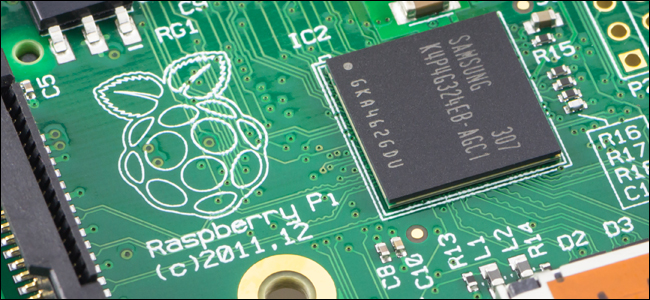
Il Raspberry Pis può essere volubile. Se hai mai ricevuto una scheda SD corrotta da un'interruzione di corrente, cavo difettoso, overclocking o altri problemi, sai quanto può essere fastidioso iniziare da zero. Ma possiamo risolverlo.
Come funziona
Ho avuto questo accadere troppo spesso e alla fine ho trovato una buona soluzione. Una volta impostato il mio progetto Pi esattamente come lo voglio, uso semplicemente Win32 Disk Imager su Windows per clonare un'immagine della sua scheda SD sul mio PC. Lì lo tengo sicuro, fino a quando qualcosa non va nel mio Pi. Quando ciò accade, posso semplicemente ri-clonare l'immagine sulla scheda SD, sovrascrivendo la versione danneggiata o corrotta e tornerò in esecuzione in pochissimo tempo. (Se non usi Windows, puoi fare qualcosa di simile su Linux con il comando dd.) È così semplice, ogni utente di Raspberry Pi dovrebbe farlo.
Funziona meglio con quei progetti Pi che richiedono una configurazione iniziale e poi vengono eseguiti in background, facendo le loro cose. Se dovessi mai apportare modifiche al progetto Pi, dovrai ripetere la clonazione dell'immagine, ma con molti progetti, questo è perfetto. Ad esempio, utilizzo questa tecnica per i miei due Raspberry Pis che eseguono Kodi: se uno dei due si interrompe, posso semplicemente ri-clonare la mia immagine personale e le scatole vengono salvate e funzionanti in pochissimo tempo, afferrando la libreria aggiornata dati dal mio server di casa e dal database MySQL come se nulla fosse mai accaduto.
E come bonus, puoi condividere più facilmente i tuoi progetti Raspberry Pi semplicemente scrivendo l'immagine clonata su una nuova scheda SD (o condividendo l'immagine stessa).
Ecco come farlo.
Come eseguire il backup del progetto Raspberry Pi
Quando il tuo Pi è configurato esattamente come vuoi, spegnilo e rimuovi la sua scheda SD. Collega la scheda SD al computer, scarica Win32 Disk Imager (se non l'hai già fatto) e avvialo. Se non hai un lettore integrato nel tuo PC, dovrai acquistarne uno. Ti consigliamo qualcosa come questo lettore Anker 8-in-1 ($ 10) perché puoi anche usarlo per diversi formati SD.
Nota: Se il tuo progetto Pi è basato su Linux (come molti altri), potresti ricevere un avviso che la scheda SD è illeggibile da Windows e deve essere formattata. Va bene, non formattarlo! Chiudi la finestra e vai avanti con il processo.
In Win32 Disk Imager, fai clic sul pulsante della cartella blu per selezionare la posizione per l'immagine che stai per creare. Ho dato al mio un nome che mi fa sapere per quale progetto e Pi nella mia casa è adatto.

Quindi, scegli il tuo Pi dal menu a discesa “Dispositivo”. Se il tuo Pi ha più partizioni, scegli la prima, ma non preoccuparti, questo processo clonerà l'intera carta, non solo la singola partizione.

Al termine, fai clic sul pulsante “Leggi”. Questo legge i dati della scheda SD, li trasforma in un'immagine e salva quell'immagine nella posizione specificata. Nota che questo processo può richiedere del tempo. Come in, fino a un'ora o più a seconda delle dimensioni della scheda SD.

Al termine, rimetti la carta nel tuo Pi e continua normalmente! Il progetto è ora sottoposto a backup sul PC.
Come ripristinare il progetto Raspberry Pi
Ora, se qualcosa va storto con la tua carta, puoi ripristinarla altrettanto facilmente. Innanzitutto, cancella la tua scheda SD seguendo queste istruzioni.
Con la scheda cancellata ancora inserita nel PC, aprire nuovamente Win32 Disk Imager. Questa volta, fai clic sulla cartella blu e vai all'immagine salvata. Scegli la tua scheda SD dal menu a discesa come hai fatto prima.

Dopo averlo configurato, fai clic sul pulsante “Scrivi”. Ciò sovrascrive i dati della scheda SD con i dati dell'immagine clonata.

Tieni presente che probabilmente avrai bisogno di utilizzare la stessa scheda SD, o almeno lo stesso modello di scheda SD, per ottenere i migliori risultati. La scheda da 8 GB di una marca potrebbe avere dimensioni leggermente diverse rispetto alla scheda da 8 GB di un'altra marca e se la scheda di destinazione è più piccola della scheda da cui è stata creata l'immagine, non funzionerà. (Tuttavia, la clonazione su una carta più grande dovrebbe funzionare bene.)
Credito fotografico: Zoltan Kiraly / Shutterstock.com.
