
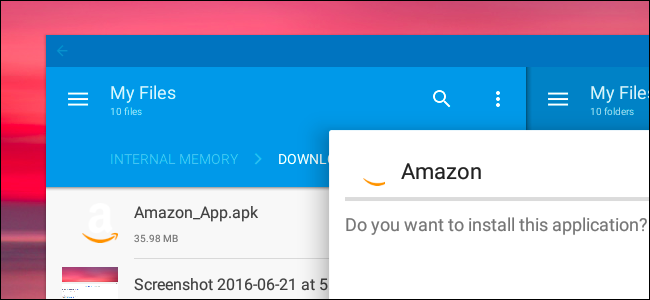
I Chromebook ora possono scaricare e installare app Android da Google Play e funziona abbastanza bene. Ma non tutte le app Android sono disponibili in Google Play. Alcune app sono disponibili all'esterno di Google Play come file APK e puoi installarle sul Chromebook con un po 'di lavoro extra.
Funzionerà solo se sul tuo Chromebook è supportato Google Play e l'app per Android. Al momento della stesura di questo documento, ciò significa che è necessario un Flipbook ASUS sul canale di sviluppo, con le app Android abilitate.
Passaggio 1: imposta il Chromebook in modalità sviluppatore
RELAZIONATO: Come abilitare la modalità sviluppatore sul tuo Chromebook
Se sei abituato ad Android, sai che devi abilitare l'opzione “Origini sconosciute” per installare app che non sono disponibili in Google Play. Tuttavia, questa opzione è nascosta e normalmente non disponibile su Chrome OS.
Per accedere a questa opzione, devi attivare la modalità sviluppatore del Chromebook (che è diverso dall'essere sul canale di sviluppo di Chrome: devi eseguire entrambe le operazioni per caricare localmente gli APK Android). Questo è lo stesso interruttore che devi attivare se desideri installare un desktop Linux più tradizionale, come Ubuntu, insieme a Chrome OS. Segui la nostra guida per impostare il Chromebook in modalità sviluppatore per disabilitare la verifica del sistema operativo.
Tieni presente che questo cancellerà lo spazio di archiviazione del tuo Chromebook, quindi dovrai configurarlo da zero in seguito. Tuttavia, praticamente tutto su Chrome OS è comunque sincronizzato online, quindi non dovrebbe richiedere troppo tempo.
RELAZIONATO: Come accedere alle funzioni sperimentali in Chrome (e sui Chromebook)
La modalità sviluppatore significa anche che vedrai una schermata di avviso spaventosa ogni volta che esegui l'avvio e dovrai premere Ctrl + D per saltare. Sfortunatamente, non sembra esserci alcun modo per aggirare questa limitazione. Forse Google innalzerà questo limite in futuro e consentirà il sideload degli APK senza disabilitare la funzione di verifica del sistema operativo.

Passaggio 2: abilitare origini sconosciute
Ora dovrai abilitare le app da “Origini sconosciute” nella schermata delle impostazioni di Android sul Chromebook. Per accedervi, apri la schermata delle impostazioni di Chrome OS e fai clic sul link “Impostazioni app” in App Android.

La schermata Impostazioni di Android si aprirà in una finestra sul tuo Chromebook. Fare clic o toccare l'opzione “Sicurezza”.

Abilita l'opzione “Origini sconosciute” in Amministrazione dispositivo. Vedrai un avviso che ti dice di stare attento a ciò che scarichi e installi.
Se non vedi l'opzione Fonti sconosciute qui, il tuo Chromebook non è in modalità sviluppatore. Questa opzione viene visualizzata qui solo quando il Chromebook è in modalità sviluppatore, quindi prova a ripetere il passaggio uno.

Passaggio 3: installare il file APK
Ora puoi installare un'app da un file APK. Innanzitutto, scarica il file APK sul tuo Chromebook e salvalo nella cartella Download.
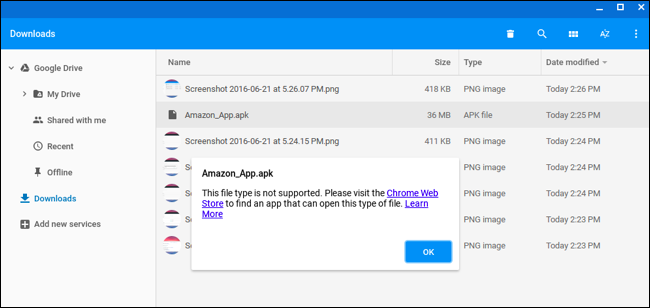
Potresti aspettarti di poter semplicemente fare doppio clic o caricare un file APK dall'applicazione File di Chrome, ma ciò non funziona. Vedrai solo un messaggio di errore che dice “Questo tipo di file non è supportato”.
RELAZIONATO: Come utilizzare il File Manager integrato di Android 6.0
Avrai bisogno di un'app di gestione file Android per installare APK. Avvia Google Play e installa un'app di gestione dei file. Ci piace Solid Explorer, ma ci sono molte altre opzioni. (Per qualche motivo, l'app di gestione file integrata di Android non ti consente di aprire e installare file APK.)
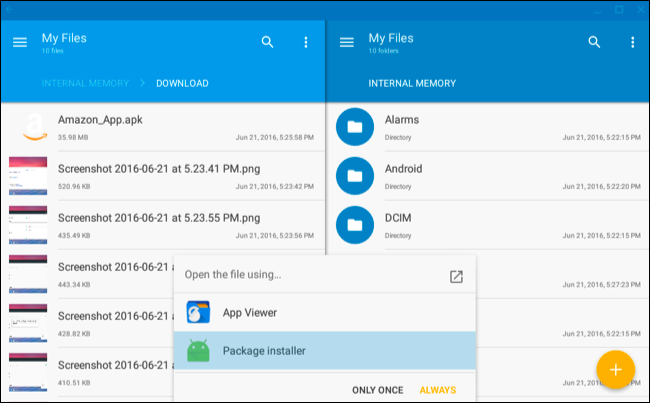
Avvia l'app di gestione file che hai scaricato, inserisci la cartella “Download” e apri il file APK. Seleziona l'app “Package Installer” e ti verrà chiesto di installare l'APK, proprio come faresti su un Chromebook.
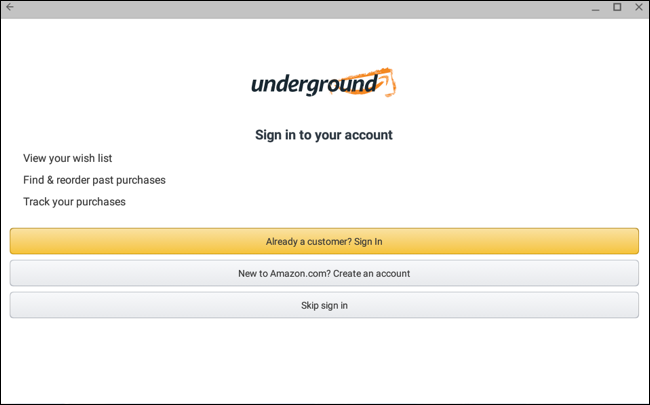
Le app installate da file APK funzioneranno esattamente come un'app Android scaricata da Google Play, ottenendo le proprie finestre, i collegamenti di avvio e le icone della barra delle applicazioni.
Come su un vero smartphone o tablet Android, dovresti fare attenzione a quali app esegui il sideload nel modulo APK. Esistono app dannose e il sideload di un'app o un gioco pirata è un modo comune per ottenere malware Android. Scarica e installa app solo da fonti affidabili.
