
Cambia la password di Windows 10!
Essendo il sistema operativo desktop più popolare, Windows 10 offre molte funzionalità e opzioni. Per sicurezza, ti fornisce un antivirus integrato, più opzioni di accesso e altro ancora.
Durante l’installazione di Windows 10, Microsoft chiede agli utenti di creare un account locale. Un account locale viene creato in pochissimo tempo; ti chiede di impostare una password per accedere all’account.
La protezione con password è una delle migliori funzionalità di sicurezza che ogni utente Windows dovrebbe abilitare. Inoltre, gli utenti dovrebbero cambiare le loro password di accesso ogni tre mesi. È abbastanza facile cambiare le password su Windows 10; gli utenti possono farlo tramite Impostazioni o CMD.
2 metodi per modificare la password di accesso a Windows 10
Quindi, se sospetti che qualcuno conosca la tua password di Windows 10, è meglio cambiarla il prima possibile. Quindi, in questo articolo, condivideremo una guida passo passo su come modificare le password di Windows 10 in semplici passaggi. Diamo un’occhiata.
1. Modifica password tramite Impostazioni
In questo metodo, utilizzeremo l’app Impostazioni di Windows 10 per modificare la password di accesso. Innanzitutto, diamo un’occhiata a come modificare la password in Windows 10 in semplici passaggi.
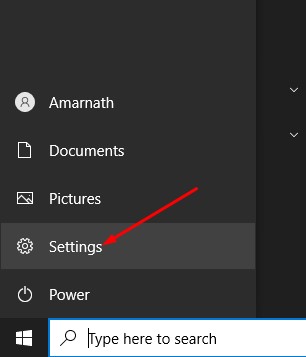
1. Prima di tutto, fai clic su Pulsante Start e seleziona Impostazioni.
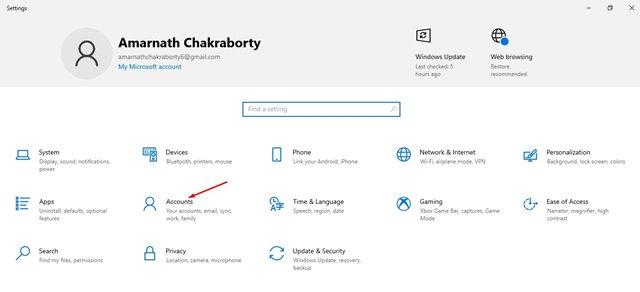
2. Nella pagina Impostazioni, fare clic su Conti opzione.
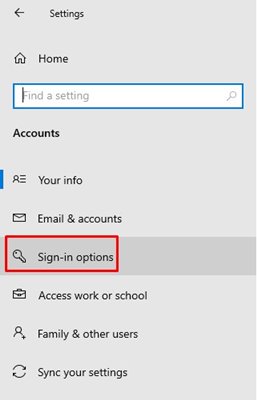
3. Nella pagina Account, fare clic su Opzioni di accesso.
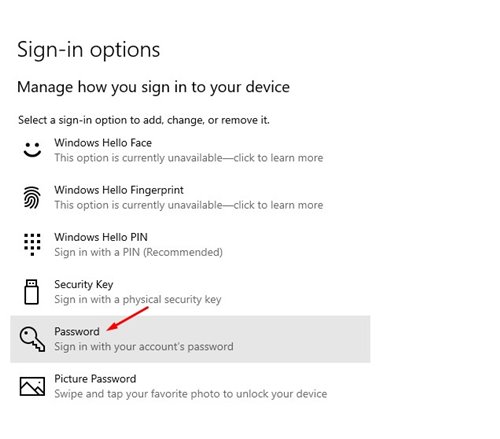
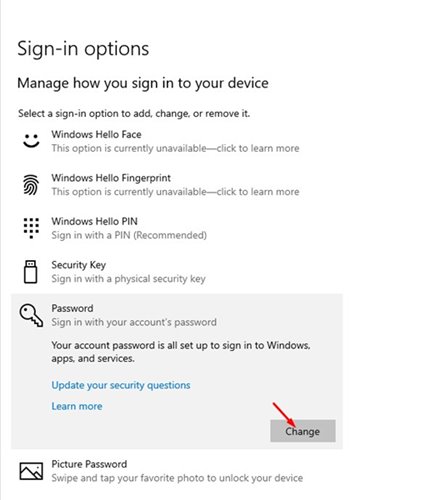
4. Ora, fai clic sull’opzione Password nel riquadro di destra, come mostrato nello screenshot qui sotto.
5. Quindi, fare clic su Modificare pulsante.
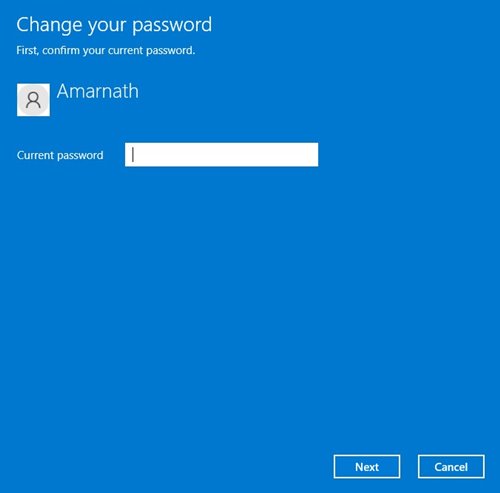
6. Ora ti verrà chiesto di inserire la tua password attuale. Inserisci la password e clicca su Prossimo pulsante.
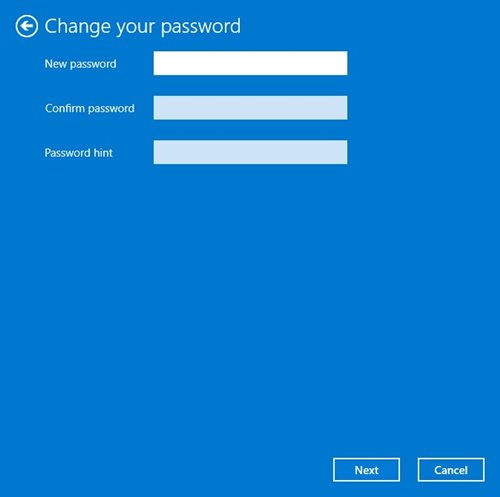
7. Nel popup successivo, inserisci la nuova password, confermala e inserisci il suggerimento per la password. Una volta fatto, clicca su Prossimo pulsante.
Questo è tutto! Hai fatto. Ecco come puoi cambiare la tua password sul computer Windows 10.
2. Cambia la password di Windows 10 tramite CMD
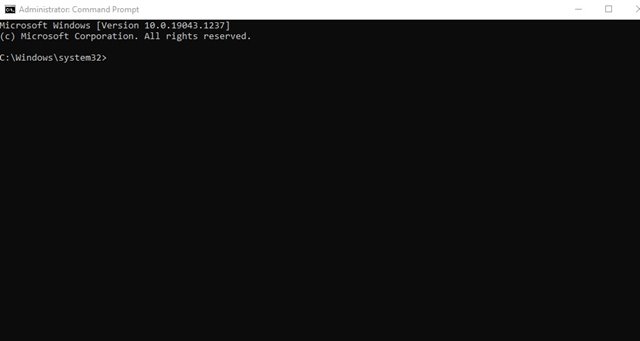
Se, per qualsiasi motivo, non riesci a modificare la password di Windows 10 tramite CMD, devi utilizzare il prompt dei comandi.
Al prompt dei comandi, è necessario eseguire alcuni comandi per modificare la password di Windows 10. È abbastanza facile cambiare la password tramite CMD. Per questo, segui la nostra guida su Come modificare la password di Windows 10 tramite CMD.
Una volta modificato, premere Tasto Windows + L pulsante per accedere alla schermata di accesso. Ora inserisci la nuova password.
Questo è tutto! Hai fatto. Ecco come puoi modificare la password di Windows 10 tramite CMD.
Quindi, questa guida tratta di come modificare le password di Windows 10. Spero che questo articolo ti abbia aiutato! Per favore condividilo anche con i tuoi amici. Se hai dei dubbi relativi a questo, faccelo sapere nella casella dei commenti qui sotto.
