

Photoshop è il miglior editor di immagini in circolazione ed è ricco di migliaia di piccole funzionalità che non sapevi di aver bisogno. Una di queste funzioni è la possibilità di cambiare il colore di sfondo dell'interfaccia. A volte, quando lavori, vorrai vedere come la tua foto apparirebbe contro un muro bianco, o forse dovrai ottenere un maggiore contrasto attorno ai bordi in modo da poter effettuare una selezione più chiara. Qualunque sia il motivo, ecco come cambiare il colore di sfondo in Photoshop.
Il modo rapido
Fare clic con il tasto destro in qualsiasi punto dello sfondo dell'interfaccia al di fuori dell'immagine.

Dal menu che appare, seleziona il colore desiderato.

Sono andato con Light Grey.

Se scegli Seleziona colore personalizzato … puoi specificare qualsiasi colore supportato da Photoshop.

Ecco una bella interfaccia rosa, anche se non ho idea di cosa avrei usato.

Il modo delle preferenze
Vai a Modifica> Preferenze> Interfaccia su Windows o Photoshop> Preferenze> Interfaccia su macOS.
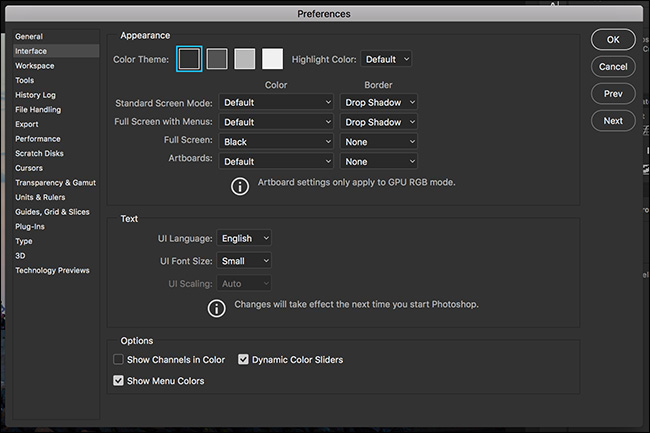
Sotto il menu a discesa Modalità schermo standard, seleziona lo sfondo colorato che desideri.

Fai clic su OK e verrà applicato.
Puoi anche cambiare lo sfondo di diverse modalità di visualizzazione come Schermo intero, Schermo intero con menu e Tavole da disegno attraverso la stessa finestra di dialogo.
