
TeamViewer è un ottimo programma gratuito, sia che tu voglia accedere al tuo computer da lontano o aiutare amici e parenti con il loro computer. Ma le sue impostazioni predefinite sono notevolmente insicure, favorendo invece la facilità d'uso. Ecco come bloccare TeamViewer in modo da poter sfruttare le sue funzionalità senza aprirti agli attacchi.
Il problema con TeamViewer
RELAZIONATO: I migliori strumenti per eseguire facilmente il supporto tecnico remoto
Nel 2016, c'è stata un'eruzione di computer compromessa tramite TeamViewer. E proprio ora, a dicembre 2017, TeamViewer è stato costretto a emettere una correzione di emergenza per una grave vulnerabilità del programma. Anche quando non ci sono falle di sicurezza evidenti o attacchi diffusi, è molto facile per un utente di TeamViewer compromettere il proprio computer se non hanno tutte le impostazioni giuste in ordine. E se dai un'occhiata alle segnalazioni di precedenti macchine compromesse, la maggior parte delle vittime utilizzava una configurazione non protetta.
Per impostazione predefinita, TeamViewer non è un'applicazione particolarmente sicura. Favorisce la facilità d'uso rispetto alle procedure di sicurezza difficili da navigare. Questo è utile quando stai cercando di aiutare tuo padre a risolvere i suoi problemi con il computer da tutto il paese: puoi fargli scaricare un singolo file, eseguire quel file, farti dare il semplice ID numerico del computer e la password, e boom, stai controllando il suo computer e risolvendo la crisi. Ma lasciare TeamViewer in quella semplice modalità di prima esecuzione (che in realtà dovrebbe essere utilizzata solo in uno stato così semplice per quelle emergenze una tantum) è solo chiedere problemi.
TeamViewer ha tonnellate di opzioni di sicurezza che puoi attivare e modificare, tuttavia, ed è davvero facile passare da un'esperienza TeamViewer non sicura a un molto esperienza sicura di TeamViewer con solo un piccolo aggiustamento.
Prima di procedere, tuttavia, ci sono alcune cose che vorremmo tenere a mente durante la lettura del tutorial. Innanzitutto, non tutte le persone devono attivare tutte le opzioni che suggeriamo. È necessario bilanciare le esigenze e il flusso di lavoro con le modifiche di sicurezza apportate, ad esempio non si desidera attivare la funzione che richiede a un utente del computer di accettare la richiesta TeamViewer in arrivo se si utilizza TeamViewer per connettersi sul tuo computer incustodito.
In secondo luogo, se TeamViewer è installato sul tuo computer durante il tuo lavoro, da una società di supporto tecnico che hai assunto o da un parente che ti aiuta a risolvere i problemi e a mantenere il tuo computer, ti invitiamo a leggere questo articolo (e potenzialmente trarne vantaggio di alcuni dei suggerimenti) ma di consultare anche il responsabile dell'esperienza di TeamViewer.
Pratiche di sicurezza di base
Prima di addentrarci nella nitidezza delle impostazioni di TeamViewer, parliamo di alcune pratiche di sicurezza di base (che, francamente, si applicano a quasi tutti i programmi, non solo a TeamViewer).
Esci da TeamViewer ed eseguilo solo quando ne hai bisogno
Il nostro primo suggerimento è sia un'azione immediata che devi intraprendere e un suggerimento generale per un uso futuro. Innanzitutto, i compromessi sono spesso il risultato di cattive pratiche di sicurezza, faremo subito una cosa: chiudere TeamViewer temporaneamente e aggiornarlo e, mentre l'applicazione è spenta, aggiorneremo la sicurezza sul tuo Account TeamViewer tramite la pagina Web dell'azienda. (Maggiori informazioni su questo nella prossima sezione.)
Come considerazione futura generale, eseguire l'applicazione TeamViewer solo quando è necessario. In questo modo, anche quando c'è una vulnerabilità nel programma (come quella appena scoperta e patchata), non sarai in pericolo quasi altrettanto. Un'applicazione che non è in esecuzione non può causare problemi per te. Sebbene comprendiamo che alcune persone mantengono TeamViewer 24 ore su 24, 7 giorni su 7, come parte del loro flusso di lavoro, e se assolutamente necessario, bene. Ma se lo usi solo occasionalmente a casa tua o sei una delle persone che lo accende solo per risolvere occasionalmente il computer di un parente, non lasciarlo acceso tutto il giorno, tutti i giorni. Questo è il modo migliore per evitare di dare a qualcuno l'accesso alla tua macchina.
Tenendo presente ciò, chiudere l'applicazione TeamViewer se è attualmente in esecuzione prima di procedere con i passaggi successivi.
Crea una password sicura
Dopo aver chiuso l'app TeamViewer, è tempo di accedere al tuo account TeamViewer su https://login.teamviewer.com. Se usi TeamViewer senza un account, ti consigliamo vivamente di registrarti per un account gratuito, poiché è molto più sicuro. Non solo molti dei suggerimenti sulla sicurezza che metteremo in evidenza nel corso di questo tutorial si basano su funzionalità disponibili solo per i titolari di account, ma non è possibile sfruttare le funzionalità di sicurezza dietro le quinte recentemente implementate: account monitoraggio e dispositivi attendibili, senza un account.

Una volta effettuato l'accesso, fai clic sul tuo nome nell'angolo in alto a destra dello schermo e, dal menu a discesa, seleziona “Modifica profilo”.

Sarai nella sezione “Generale” del menu “Impostazioni profilo”. Ci sono due sezioni qui di immediato interesse per noi: il link “Cambia password” e l'autenticazione a due fattori (che vedremo tra poco). Seleziona “Cambia password”.

Immettere la password corrente e sostituirla con una nuova password lunga e sicura. Conferma la password e seleziona “Cambia password”. Devi migliorare le tue abilità di creazione di password? Ti abbiamo coperto.

Abilita autenticazione a due fattori
Prima di procedere, c'è qualcosa che dobbiamo fortemente enfatizzare. L'abilitazione dell'autenticazione a due fattori sul tuo account TeamViewer aumenta la sicurezza per le credenziali di accesso per il tuo account TeamViewer. esso non, per impostazione predefinita, applica il sistema a due fattori al client effettivo. È possibile impostare una password molto forte sul proprio account TeamViewer e attivare l'autenticazione a due fattori, ma se si lascia la password del client impostata sulla password numerica di 4 cifre predefinita, l'autenticazione a due fattori non farebbe nulla per proteggerti.
È di fondamentale importanza completare l'intero tutorial qui e (come dimostreremo nelle sezioni successive) impostare una password molto forte sul client TeamViewer o, meglio ancora, bloccare il client sul proprio account (bloccandolo in tal modo sul fattore due autenticazione).
Dopo aver modificato la password, come hai fatto nel passaggio precedente, verrai automaticamente disconnesso dal tuo account TeamViewer. Esegui nuovamente l'accesso e ritorna nella stessa posizione nel menu Profilo> Generale. Seleziona il collegamento “Attiva”, accanto a “Autenticazione a due fattori”.
Se non hai familiarità con l'autenticazione a due fattori, puoi leggere qui. In breve, l'autenticazione a due fattori aggiunge un altro livello di identificazione al processo di accesso (anziché solo la tua e-mail e password, hai bisogno della tua e-mail, password e del codice univoco generato dall'app di autenticazione sul tuo cellulare). TeamViewer supporta diversi autenticatori, tra cui Google Authenticator (iOS / Android) e Authy (iOS / Android). Prenditi un momento per installare una delle suddette applicazioni, se non ne stai già utilizzando una.
Dopo aver selezionato “Attiva”, vedrai questo piccolo menu che descrive l'autenticazione a due fattori. Fai clic su “Avvia attivazione”.

A questo punto, vedrai una schermata come quella qui sotto, con un grande codice QR nero al centro. Apri il tuo autenticatore preferito, premi il pulsante per aggiungere un nuovo servizio ed esegui la scansione del codice QR.

Se per qualche motivo la scansione non funziona, puoi sempre fare clic sul link “inserisci la chiave segreta manualmente” e digitarla invece di scansionarla. Dopo averlo aggiunto correttamente al tuo autenticatore, fai clic su “Avanti”.

Controlla il codice di sicurezza per TeamViewer nella tua app di autenticazione e inseriscilo ora. Fai clic su “Attiva” per confermare.

Nel passaggio finale, stampare il codice di ripristino di emergenza. Conservare questo codice in un luogo sicuro. Se perdi l'accesso al tuo autenticatore, questo è l'unico modo in cui sarai in grado di rimuovere l'autenticazione a due fattori.
A questo punto abbiamo finito con il sito web. Dopo aver stampato il codice di emergenza è possibile disconnettersi dal sito.
Aggiorna TeamViewer
Se si esegue TeamViewer di rado o se gli aggiornamenti automatici sono stati disattivati da qualche parte lungo la linea, è possibile che non si stia eseguendo la versione più aggiornata. Il file di installazione di TeamViewer è davvero piccolo, quindi è banale prendere la copia più recente ed eseguirlo per garantire che l'applicazione TeamViewer sia aggiornata prima ancora di riaprirla.
Puoi scaricare una versione aggiornata dell'applicazione desktop qui. Esegui l'applicazione e seleziona l'installazione “Base” (per impedire l'installazione di TeamViewer come servizio Windows), quindi esegui TeamViewer e accedi all'applicazione con la tua nuova password.
Ti verrà richiesto, subito dopo l'accesso, di inserire il codice di sicurezza dal tuo codice di sicurezza a due fattori. Fai riferimento alla tua app di autenticazione e inseriscila ora.

Per giocare con maggiore sicurezza, dopo aver completato la procedura di accesso, puoi selezionare Aiuto> Controlla nuova versione dalla barra degli strumenti per confermare che stai eseguendo il numero di versione più aggiornato.
Blocca le impostazioni di sicurezza di TeamViewer
A questo punto, sei già in anticipo sul gioco semplicemente sostituendo la tua password con una nuova e più forte e attivando l'autenticazione a due fattori. Sebbene ciò protegga il tuo account TeamViewer in generale, tuttavia, dobbiamo ancora fare un po 'di lavoro nell'applicazione TeamViewer vera e propria.
Vogliamo enfatizzare qualcosa che abbiamo evidenziato all'inizio del tutorial: le impostazioni e le opzioni selezionate dipendono fortemente da come usi TeamViewer. Se stai configurando TeamViewer come un modo per accedere in remoto al tuo computer mentre sei lontano da casa, allora farai diverse scelte rispetto a se stai configurando il client TeamViewer sul computer dei tuoi genitori anziani. Ti invitiamo a proteggere il maggior numero possibile di impostazioni senza ridurre l'utilità di TeamViewer al punto che è più un ostacolo che un aiuto.
Per iniziare, vai su Extra> Opzioni dalla barra dei menu.

Tutte le modifiche alle impostazioni che eseguiremo si trovano nel menu Opzioni dell'estensione. Per ridurre la confusione, lavoreremo fino in fondo al menu delle opzioni, sottomenu per sottomenu.
Generale: nessun avvio automatico e assegnazione account
Per iniziare, seleziona la scheda “Generale”, dal riquadro di navigazione a sinistra.
Ci sono due grandi impostazioni che vuoi configurare qui. Innanzitutto, si desidera confermare che “Avvia TeamViewer con Windows” non è selezionato se non si dispone di un molto motivo urgente per averlo acceso. Se sei il donatore del supporto tecnico, non è necessario che TeamViewer inizi con Windows. D'altra parte, se il ricevitore del supporto tecnico non riesce davvero a gestire il frugare in giro per avviare TeamViewer ogni volta che ti chiama, potrebbe essere un male necessario abilitare questa impostazione sulla propria macchina, ma come abbiamo detto prima, è meglio eseguire solo TeamViewer quando lo stai utilizzando attivamente, il che significa che deseleziona questa casella.
Nella parte inferiore troverai una sezione denominata “Assegnazione account”. Fai clic sul pulsante “Assegna all'account” e assegna il tuo computer a un account TeamViewer specifico. Se questo è il tuo personal computer a cui solo tu vuoi accedere, allora vuoi assegnare il computer al tuo account. Se questo computer appartiene alla persona che aiuti di frequente, allora si desidera assegnare il proprio computer il tuo account.
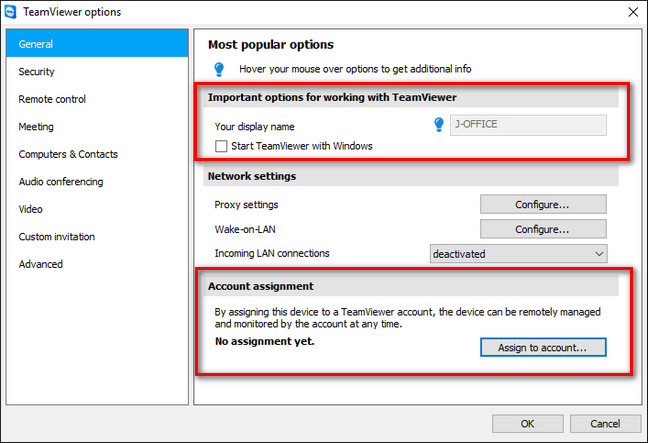
Non possiamo dare troppa importanza a ciò che offre un aumento della sicurezza. Se il tuo account ha una password sicura e un'autenticazione a due fattori abilitata, ciò significa che invece di una password casuale predefinita debole il client TeamViewer crea ogni sessione, chiunque tenterà di accedere al computer remoto avrà bisogno del tuo login, della tua password sicura, e accesso al tuo autenticatore.
Sicurezza: nessun accesso facile, password complesse e liste bianche
La nostra prossima fermata è la sezione sulla sicurezza. Seleziona “Sicurezza” dal riquadro a sinistra.

Qui hai alcune scelte da fare per quanto riguarda l'accesso con password e l'accesso a Windows. Innanzitutto, abbiamo la sezione “Password personale”. Qui puoi impostare una password personale per questo client TeamViewer (per l'accesso remoto) e puoi concedere un “accesso facile” (in cui l'account elencato non deve inserire una password per accedere alla macchina fintanto che sono connessi al loro TeamViewer account).
Alcune persone preferiscono impostare manualmente una password molto sicura per la propria macchina (piuttosto che fare affidamento su quelle generate casualmente che TeamViewer utilizza per impostazione predefinita). Finché imposti una password molto sicura, e usa la funzione Whitelist che vedremo tra poco, questa è un'opzione sicura. Senza la whitelist, tuttavia, la password personale apre un altro vettore di attacco, poiché qualcuno avrebbe bisogno solo del tuo ID TeamViewer e della password per accedere alla macchina, non avrebbe nemmeno bisogno di un token di autenticazione a due fattori.
Ti scoraggeremmo dall'utilizzare la funzione “easy access” a meno che tu non abbia una password molto forte sul tuo account TeamViewer e tu abbia abilitato l'autenticazione a due fattori, poiché ciò elimina la necessità di una password generata manualmente o casualmente per accedere alla macchina (purché tu abbia effettuato l'accesso al tuo account TeamViewer). Ancora una volta, è necessario bilanciare i problemi di sicurezza con la facilità d'uso.
Se stai rispettando le password generate casualmente (in cui l'utente finale, come tua madre, dovrà fornirti ogni volta la password), ti incoraggiamo a passare dalla lunghezza della password predefinita più debole a “Molto sicura (10 caratteri )”. In alternativa, puoi disabilitare questa funzione se hai optato per una password manuale sicura nel passaggio precedente.
Nella sezione “Regole per le connessioni a questo computer”, è possibile specificare due cose: credenziali di accesso a Windows e un elenco bianco / nero. Consigliamo vivamente di lasciare l'opzione “Accesso a Windows” come “Ora consente”. Se si abilita questa impostazione, TeamViewer accetterà le credenziali di accesso valide sul computer come codice di accesso valido per l'applicazione. Se l'utente sul computer ha una password debole, questo è molto problematico ed è meglio lasciarlo disabilitato.
Finalmente tu decisamente desidera impostare una whitelist per il computer. Fai clic sul pulsante “Configura” accanto alla voce “Nero e whitelist”.

Seleziona “Consenti accesso solo per i seguenti partner”, quindi fai clic su “Aggiungi”. Ti verrà presentato un elenco dei tuoi contatti TeamViewer tra cui scegliere. Per impostazione predefinita, sei l'unica persona nell'elenco dei contatti. Se stai utilizzando TeamViewer solo per accedere alle tue macchine, allora questo è perfetto, puoi solo inserire la tua lista bianca e chiamarla bene.
Se stai configurando un computer per un parente, tuttavia, dovrai aggiungere te stesso come contatto al loro account TeamViewer se desideri utilizzare la funzione Whitelist. Puoi farlo chiudendo il menu delle opzioni qui, tornando alla finestra principale di TeamViewer e facendo clic sulla piccola icona a doppia freccia accanto al loro nome nell'angolo in basso a destra dello schermo (questo espande l'elenco Computer e Contatti). Fai clic su “Aggiungi contatto” nella parte inferiore dell'elenco per aggiungerti come contatto.

Se hai bisogno di aggiungere qualcun altro (come, diciamo, un fratello che aiuta anche con il computer di mamma e papà) ora è il momento di farlo.
Una volta che le persone extra, se richieste, sono nell'elenco dei contatti, puoi semplicemente tornare al menu precedente, selezionare “Aggiungi” e quindi selezionare tutti gli account TeamViewer che desideri aggiungere alla lista bianca. Fai clic su “OK” per confermare.
Opzioni avanzate: controllo granulare sulla funzionalità di accesso remoto
Se sei arrivato così lontano – imposta l'autenticazione a due fattori, usa password complesse, crea una whitelist – sei in ottima forma e potrebbe non essere più necessario apportare modifiche avanzate. Il menu delle impostazioni avanzate, tuttavia, offre un controllo davvero granulare sugli aspetti dell'esperienza di TeamViewer che ti consentono sia di proteggere i tuoi computer sia i computer dalle persone che aiuti sia da manomissioni esterne (sia da errori dell'utente).
Per accedere alle impostazioni avanzate selezionare la scheda “Avanzate” dal riquadro di navigazione a sinistra.

C'è un avvertimento che dovresti davvero leggere il manuale prima di apportare modifiche. È vero. Dovresti assolutamente leggere il manuale se hai intenzione di confonderti con le impostazioni che non ti stiamo specificando. La mancata lettura della documentazione è la via del dolore.
Per accedere alle opzioni avanzate, fai clic su “Mostra opzioni avanzate”. C'è Un sacco continuando qui, ma siamo interessati solo a una particolare sezione del menu avanzato “Impostazioni avanzate per le connessioni a questo computer”.

Qui troverai una voce per “Controllo accessi” che, per impostazione predefinita, è impostata su “Accesso completo”. Invece di lasciarlo impostato su “Accesso completo”, ti consigliamo vivamente di selezionare “Impostazioni personalizzate” dal menu a discesa.

Dopo aver selezionato “Impostazioni personalizzate” fai clic sul pulsante “Configura” direttamente sotto la casella.

Qui troverai una vasta gamma di autorizzazioni granulari per la tua sessione di accesso remoto che possono essere configurate come “consenti”, “dopo la conferma” o “negato”. Come si configurano queste impostazioni è altamente dipende dalle tue esigenze e le impostazioni che abbiamo nella schermata sopra sono semplicemente per mostrare i diversi stati in cui possono essere presenti le voci.
Se, ad esempio, stai configurando un computer sulla tua rete domestica per un facile accesso remoto, sarebbe sciocco passare da “Connetti e visualizza il mio schermo” a “Dopo la conferma”, perché dovresti arrancare fino in fondo al server seminterrato per confermare manualmente l'accesso remoto. E a quel punto, chi ha bisogno dell'accesso remoto … sei già lì.
D'altra parte, tuttavia, se hai un amico, un familiare, un cliente, che è preoccupato per la privacy e per te che sei in grado di collegarti casualmente al computer senza preavviso, quindi l'attivazione di “Dopo la conferma” ti consente di dire “Guarda , in questo modo posso solo collegarmi al tuo computer per aiutarti se fai esplicitamente clic su OK e lo consenti. “
Le singole levette di controllo dell'accesso sono dettagliate a pagina 72 del manuale di TeamViewer 11 (PDF), ma qui verranno evidenziate le impostazioni che dovrebbero essere generalmente passate a “Dopo la conferma” in quasi tutte le circostanze:
- Trasferisci file: Impostalo su “Dopo la conferma” per i computer remoti che assumi. Perché dare a un intruso un modo semplice per scaricare le dichiarazioni dei redditi dei tuoi genitori o caricare qualcosa sulla loro macchina?
- Stabilire una connessione VPN a questo computer: Raramente è necessario configurare una vera rete virtuale tra i computer e, a meno che tu non abbia una buona ragione per tenerlo acceso, dovresti disattivarlo per motivi di sicurezza. Impostare questo su “Negato”.
- Controlla il TeamViewer locale: Se lo stai impostando sulla macchina di un parente, vuoi impostarlo su “Dopo la conferma”, nel caso in cui tu debba effettivamente apportare alcune modifiche remote al client TeamViewer lungo la strada. Se lo stai configurando sul tuo computer, dovresti impostarlo su “Negato”. Con quale frequenza dovrai collegarti in remoto al tuo computer e apportare grandi modifiche a TeamViewer?
- Trasferimento file utilizzando la casella del file: Proprio come le impostazioni dei file di trasferimento, questo dovrebbe essere impostato su “Dopo la conferma”. Se qualche file esce dal computer remoto, qualcuno dovrebbe confermarlo.
Oltre alle altre precauzioni di sicurezza che mettiamo in atto, queste precauzioni aggiuntive assicurano che se qualcuno dovesse accedere a TeamViewer, non sarebbe in grado di trasferire i file o trasferire malware sul computer.
La nostra prossima fermata è importante se stai usando le password generate casualmente per proteggere il computer remoto. Sotto la sezione Controllo accessi c'è una voce etichettata “Password casuale dopo ogni sessione”. Dal menu a discesa, selezionare “Genera nuovo” per creare una nuova password casuale ogni volta che qualcuno tenta di connettersi a TeamViewer.

Ancora una volta, come tutte le opzioni che abbiamo esaminato, modifica questa opzione per adattarla allo scenario per cui stai utilizzando TeamViewer. Se la lettura di una password lunga e casuale per telefono non è praticabile per la persona che stai aiutando, scegli invece di utilizzare l'opzione di password manuale avanzata che abbiamo esaminato nella scheda “Sicurezza”, precedentemente nel tutorial.
Infine, se hai configurato il computer remoto con un account utente limitato (una scelta saggia se hai impostato un computer per un parente non esperto di tecnologia), puoi scorrere verso il basso fino a “Opzioni TeamViewer” e selezionare “Modifiche richiedere diritti amministrativi su questo computer “.

Ciò garantisce che solo qualcuno sul computer con accesso amministrativo (che tu o un adulto nella famiglia remota) sia in grado di apportare modifiche alle impostazioni di TeamViewer. Inoltre (o in alternativa), puoi anche impostare una password direttamente nell'applicazione TeamViewer con “Proteggi opzioni con una password”.
Per i diffidenti: TeamViewer Alternative
Non abbiamo personalmente alcuna fretta di abbandonare TeamViewer, ma se hai riscontrato un compromesso sulla configurazione di TeamViewer, capiamo perfettamente se sei interessato a provare un'applicazione desktop remota alternativa. Ecco alcune applicazioni alternative che potresti prendere in considerazione:
- Desktop remoto di Windows: Disponibile per Windows e macOS (come client per accedere ai computer Windows). È gratuito e abbastanza facile da configurare, ma presenta una grande limitazione: gli utenti di qualsiasi versione di Windows possono connettersi ad altri PC Windows utilizzando Desktop remoto ma le edizioni Home di Windows non possono ospitare una connessione. Per assistenza sull'installazione di Desktop remoto di Windows, consulta il nostro tutorial qui.
- Splashtop: Gratuito per uso personale se lo stai utilizzando solo sulla rete locale, ma $ 16,99 all'anno per il “Anywhere Access Pack” che consente un vero accesso remoto. Client desktop disponibili per Windows, macOS e Ubuntu Linux. Splashtop offre un'esperienza simile a TeamViewer incluso il controllo del desktop remoto, il trasferimento di file e così via.
- Chrome Remote Desktop: Un'offerta relativamente nuova di Google, Chrome Remote Desktop è un'estensione del browser Chrome gratuita che imposta una connessione desktop remota sicura tra il browser Chrome dell'utente e il computer remoto. È multipiattaforma e funziona ovunque Chrome. Il grande svantaggio è che ha un set di funzionalità più limitato e se il sistema che stai cercando di risolvere ha problemi con il browser web, avrai bisogno di un modo alternativo per accedere al desktop remoto.
Abbiamo suggerito qui le tre alternative a causa della loro facilità d'uso simile e dei solidi track record, non perché sono intrinsecamente migliori di TeamViewer o immuni da potenziali exploit. Come sempre, soppesare attentamente le opzioni e applicare gli stessi principi di cui abbiamo parlato in merito a TeamViewer: lasciare lo strumento spento quando non in uso, utilizzare password complesse, ecc. Quando si utilizza una soluzione desktop remota alternativa.
Anche se la configurazione di TeamViewer è tanto intensa quanto abbiamo appena fatto modo più lavoro che semplicemente eseguire l'applicazione nel suo stato predefinito, siamo reali qui. I tuoi dati e la sicurezza (e i dati e la sicurezza delle persone che aiuti con TeamViewer) ne valgono la pena. Quando ci sono dozzine di opzioni di sicurezza a portata di mano, come abbiamo appena dimostrato, non ci sono scuse per eseguire TeamViewer senza account utente, nessuna autenticazione a due fattori e una password debole.
