
Come aprire, creare, modificare e visualizzare un file in Linux

Una cosa che GNU/Linux fa, così come qualsiasi altro sistema operativo, è fornirti gli strumenti necessari per creare e modificare file di testo. Chiedi a dieci utenti Linux di nominare il loro editor di testo preferito e potresti ottenere dieci risposte diverse. In questa pagina, trattiamo alcuni dei tanti editor di testo disponibili per Linux.
Editor di testo della GUI
Questa sezione discute le applicazioni di modifica del testo per il sistema a finestre Linux, X Windows, più comunemente noto come X11 o X.
Se provieni da Microsoft Windows, avrai sicuramente familiarità con il classico editor di testo di Windows, Blocco note. Linux offre molti programmi simili, inclusi NEdit, gedit e geany. Ciascuno di questi programmi è software gratuito e ciascuno di essi fornisce all’incirca le stesse funzionalità. Sta a te decidere quale si sente meglio e ha l’interfaccia migliore per te. Tutti e tre questi programmi supportano l’evidenziazione della sintassi, che aiuta a modificare il codice sorgente oi documenti scritti in un linguaggio di markup come HTML o CSS.
NModifica
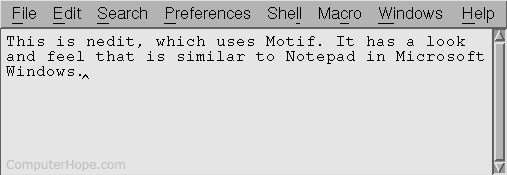
NEdit, che è l’abbreviazione di Nirvana Editor, è un editor di testo semplice molto simile al Blocco note. Utilizza un’interfaccia in stile Motif.
La homepage di NEdit si trova su https://sourceforge.net/projects/nedit/. Se sei su un sistema Debian o Ubuntu, puoi installare NEdit con il seguente comando:
sudo apt-get install nedit
Per ulteriori informazioni, vedere la nostra pagina di informazioni su NEdit.
Geany
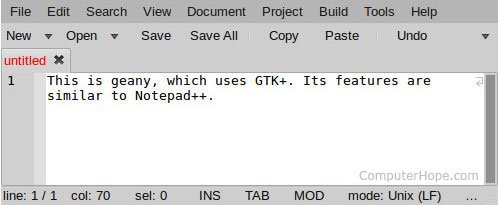
Geany è un editor di testo molto simile a Notepad++ per Windows. Fornisce un’interfaccia a schede per lavorare con più file aperti contemporaneamente e ha caratteristiche eleganti come la visualizzazione dei numeri di riga nel margine. Utilizza il toolkit dell’interfaccia GTK+.
La homepage di Geany si trova all’indirizzo http://www.geany.org/. Sui sistemi Debian e Ubuntu, puoi installare Geany eseguendo il comando:
sudo apt-get install geany
Gedit
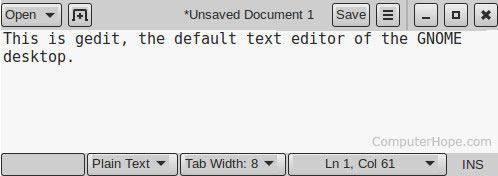
Gedit è l’editor di testo predefinito dell’ambiente desktop GNOME. È un ottimo editor di testo che può essere utilizzato su qualsiasi sistema Linux.
La homepage di Gedit si trova su https://wiki.gnome.org/Apps/Gedit. Sui sistemi Debian e Ubuntu, Gedit può essere installato eseguendo il seguente comando:
sudo apt-get install gedit
Editor di testo basati su terminale
Se stai lavorando dall’interfaccia della riga di comando di Linux e hai bisogno di un editor di testo, hai molte opzioni. Ecco alcuni dei più popolari:
pico

pico è nato come editor integrato nel programma di posta elettronica basato su testo pine, ed è stato infine confezionato come programma autonomo per la modifica di file di testo. (“pico” è un prefisso scientifico per cose molto piccole.)
La versione moderna del pino si chiama alpino, ma il pico è ancora chiamato pico. Puoi trovare maggiori informazioni su come usarlo nella nostra documentazione sui comandi pico.
Sui sistemi Debian e Ubuntu Linux, puoi installare pico usando il comando:
sudo apt-get install alpine-pico
nano

nano è la versione GNU di pico ed è essenzialmente lo stesso programma con un nome diverso.
Sui sistemi Debian e Ubuntu Linux, nano può essere installato con il comando:
sudo apt-get install nano
vim

vim, che sta per “vi migliorato”, è un editor di testo utilizzato da milioni di professionisti informatici in tutto il mondo. I suoi controlli sono un po’ confusi all’inizio, ma una volta che ci si prende la mano, vim rende l’esecuzione di complesse attività di editing facile e veloce. Per ulteriori informazioni, consulta la nostra guida vim approfondita.
Sui sistemi Debian e Ubuntu Linux, vim può essere installato usando il comando:
sudo apt-get install vim
emacs

emacs è un editor di testo complesso e altamente personalizzabile con un interprete integrato per il linguaggio di programmazione Lisp. È usato religiosamente da alcuni programmatori di computer, specialmente quelli che scrivono programmi per computer in dialetti Lisp come Scheme. Per ulteriori informazioni, vedere la nostra pagina di informazioni su emacs.
Sui sistemi Debian e Ubuntu Linux, emacs può essere installato utilizzando il comando:
sudo apt-get install emacs
Reindirizzare l’output del comando in un file di testo
Quando sei alla riga di comando di Linux, a volte vuoi creare o apportare modifiche a un file di testo senza eseguire effettivamente un editor di testo. Ecco alcuni comandi che potresti trovare utili.
Creare un file vuoto con il comando touch
Per creare un file vuoto, è comune utilizzare il comando touch. Il comando touch aggiorna gli attributi atime e mtime di un file come se il contenuto del file fosse stato modificato, senza in realtà modificare nulla. Se tocchi un file che non esiste, il sistema crea il file senza inserire alcun dato all’interno.
Ad esempio, il comando:
touch myfile.txt
Il comando precedente crea un nuovo file vuoto chiamato myfile.txt se quel file non esiste già.
Reindirizzare il testo in un file
A volte è necessario inserire l’output di un comando in un file. Per farlo rapidamente e facilmente, puoi usare il simbolo > per reindirizzare l’output su un file.
Ad esempio, il comando echo viene utilizzato per “eco” il testo come output. Per impostazione predefinita, questo va all’output standard: lo schermo. Quindi il comando:
echo "Example text"
Il comando sopra stampa quel testo sullo schermo e ti riporta al prompt dei comandi. Tuttavia, puoi usare > per reindirizzare questo output su un file. Ad esempio:
echo "Example text" > myfile.txt
Il comando precedente inserisce il testo “Testo di esempio” nel file miofile.txt. Se myfile.txt non esiste, viene creato. Se esiste già, il suo contenuto verrà sovrascritto, distruggendo i contenuti precedenti e sostituendoli.
Prestare attenzione quando si reindirizza l’output a un file utilizzando >. Se esiste già, sovrascriverà il contenuto precedente del file. Non è possibile annullare questa operazione, quindi assicurati di voler sostituire completamente il contenuto del file prima di eseguire il comando.
Ecco un esempio usando un altro comando:
ls -l > directory.txt
Il comando precedente esegue ls con l’opzione -l, che fornisce un elenco dettagliato dei file nella directory corrente. L’operatore > reindirizza l’output al file directory.txt, invece di stamparlo sullo schermo. Se directory.txt non esiste, viene creato per primo. Se esiste già, il suo contenuto verrà sostituito.
Reindirizzamento alla fine di un file
L’operatore di reindirizzamento >> è simile a >, ma invece di sovrascrivere il contenuto del file, aggiunge i nuovi dati alla fine del file. Ad esempio, il comando:
ls -l >> directory.txt
Il comando precedente prende l’output di ls -l e lo aggiunge a directory.txt. Se directory.txt non esiste, viene creato per primo. Se esiste già, l’output di ls -l viene aggiunto alla fine del file, una riga dopo il contenuto esistente.
