
L'applicazione desktop di Microsoft Outlook supporta gli indirizzi di Outlook.com che terminano con @ outlook.com, @ hotmail.com, @ live.com e @ msn.com. Tuttavia, non è necessariamente ovvio come aggiungerli, soprattutto se stai utilizzando la verifica in due passaggi.
Abbiamo usato Outlook 2016 per questo tutorial, anche se lo stesso processo funziona anche con Outlook 2013 e versioni aggiornate di Outlook 2010.
Come aggiungere un indirizzo e-mail di Outlook.com a Outlook
Anche se hai eseguito l'accesso a Windows 10 con un account Microsoft, Microsoft Outlook non noterà e offrirà di aggiungere tale account. Solo l'app di posta molto più semplice inclusa in Windows 10 può accedere automaticamente all'indirizzo e-mail di Outlook.com associato al tuo account Microsoft.
Per aggiungere un indirizzo email Outlook.com a Microsoft Outlook, dovrai aggiungerlo come qualsiasi altro account email. Innanzitutto, apri l'applicazione Outlook sul tuo PC.
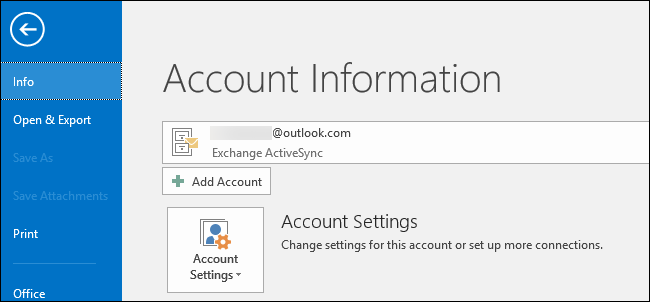
Fai clic sul menu “File” nell'angolo in alto a sinistra della finestra di Outlook.

Fai clic sul pulsante “Aggiungi account” in Informazioni sull'account nel riquadro Informazioni per iniziare ad aggiungere l'account e-mail.

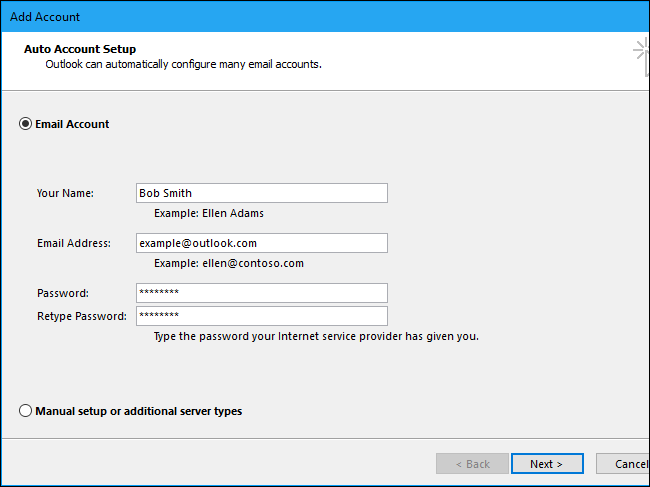
Nella schermata Aggiungi account visualizzata, inserisci l'indirizzo e-mail e la password di Outlook.com nei campi “Indirizzo e-mail” e “Password”.
Devi anche inserire il tuo nome nella casella “Il tuo nome”: questo nome verrà inviato in allegato a tutte le e-mail in uscita che invii da Microsoft Outlook.
Supponendo di aver fornito le informazioni di accesso corrette, Microsoft Outlook dovrebbe stabilire rapidamente la connessione di rete, ottenere le impostazioni appropriate per l'indirizzo @ outlook.com, @ hotmail.com, @ live.com o @ msn.com e accedere al server email. Outlook ti dirà che l'account è stato configurato correttamente e pronto per l'uso se hai inserito i dettagli correttamente.
Se visualizzi un errore “Problema di connessione al server” e sei sicuro di aver digitato la password e l'indirizzo email corretti, leggi di seguito la soluzione probabile.

Come risolvere l'errore “Problema di connessione al server” se si dispone della verifica in due passaggi
RELAZIONATO: Che cos'è l'autenticazione a due fattori e perché ne ho bisogno?
Se visualizzi un errore “Problema di connessione al server”, è probabile che tu abbia impostato la verifica in due passaggi per il tuo account email di Outlook.com.
Microsoft Outlook fa un pessimo lavoro nel gestire questo e informarti del problema. Invece, afferma che “una connessione crittografata al tuo server di posta non è disponibile”. Questo non è vero.

Per superare questo errore, devi generare una password per l'app per Microsoft Outlook. Outlook stesso dovrebbe dirti questo, ma non lo fa.
Per creare una password speciale per Outlook, accedi alla pagina dell'account Microsoft con l'indirizzo email di Outlook.com che stai tentando di aggiungere e fai clic su “Sicurezza e privacy”.

Se la verifica in due passaggi è abilitata, verrà visualizzato un messaggio che dice “Il tuo account è protetto da una verifica in due passaggi”. In tal caso, fai clic su “Crea una nuova password per l'app” in Password per app.
Se la verifica in due passaggi non è abilitata, c'è un problema diverso con la connessione al tuo account Outlook.com. Assicurati di aver inserito correttamente i dettagli del tuo account. Dovresti anche assicurarti di essere in grado di collegarti correttamente a Internet: potrebbe esserci un problema con la tua connessione Internet, il server proxy o la VPN.

Ripeti il processo di aggiunta dell'account in Microsoft Outlook, fornendo la “Password app” mostrata qui invece della tua vera password di Outlook.com.

Outlook dovrebbe ora connettersi correttamente all'account Outlook.com, senza errori.

Non è necessario annotare la password dell'app. Invece, se mai vuoi creare una nuova password per l'app, vai alla pagina di sicurezza dell'account Microsoft e fai clic sul link “Crea una nuova password per l'app”.
Per cancellare eventuali password di app esistenti, fai clic su “Rimuovi password di app esistenti” qui. Qualsiasi applicazione a cui hai effettuato l'accesso con le password delle app smetterà di funzionare fino a quando non fornisci una nuova password per l'app.

Come utilizzare il tuo account Outlook.com
Il tuo account Outlook.com verrà visualizzato accanto a tutti gli altri account email che hai aggiunto nella barra laterale di Outlook.
Microsoft Outlook utilizza il protocollo Exchange ActiveSync per sincronizzare le e-mail con Outlook.com. Ciò significa che qualsiasi modifica apportata nell'applicazione desktop di Outlook verrà eseguita anche in Outlook.com. Ad esempio, se elimini un'email in Outlook, verrà eliminata anche su Outlook.com.

Per configurare il tuo account, rimuovilo o scegli il tuo account di posta elettronica predefinito se hai più account in Outlook, vai su File> Informazioni> Impostazioni account e usa le opzioni nella finestra Impostazioni account.

