

Apple potrebbe fare un passo indietro rispetto a 3D Touch, in qualche modo non è disponibile su iPhone XR, ma siamo ancora grandi fan delle opzioni che offre. In caso contrario, è possibile disabilitare del tutto 3D Touch.
3D Touch è arrivato con iPhone 6s, consentendo alle persone di spingere più fermamente su alcuni elementi dell'interfaccia iOS per eseguire azioni o rivelare opzioni aggiuntive. Offre un clic con il tasto destro del mouse, offrendo a iOS un po 'di profondità in più. Inoltre, aggiunge complessità, e Apple non è mai stata brava a rendere rilevabili le funzionalità 3D Touch. Se hai un iPhone 6s o più recente, escluso il già citato iPhone XR, è possibile che tu abbia 3D Touch abilitato e non l'abbia mai usato.
Con l'arrivo dell'iPhone XR, Apple ha introdotto Haptic Touch, che riprende alcune delle funzionalità 3D Touch e lo posiziona dietro un gesto di tocco. I due gesti, 3D Touch e Haptic Touch, tuttavia, non godono della parità delle funzionalità in alcuni modi importanti. Il tocco tattile non supporta affatto le scorciatoie “peek & pop” e le schermate Home. Se sei il proprietario di un iPhone XR, l'opzione per abilitare o disabilitare Haptic Touch si trova nella stessa posizione di 3D Touch.
Qui eseguiremo i passaggi che puoi eseguire per verificare se 3D Touch è abilitato e, soprattutto, abilitarlo o disabilitarlo come ritieni opportuno. Iniziamo.
Come abilitare o disabilitare il 3D Touch
Come spesso accade con molte opzioni all'interno di iOS, abilitare o disabilitare 3D Touch non è una faccenda complicata, ma prima di iniziare a spelunking tramite l'app Impostazioni, devi sapere dove cercare.
Dopo aver aperto Impostazioni, tocca “Generale”.

Successivamente, e forse in qualche modo sorprendentemente, tocca “Accessibilità”.

Scorri rapidamente verso il basso, quindi tocca 3D Touch. Da qui potrai anche vedere se 3D Touch è abilitato.
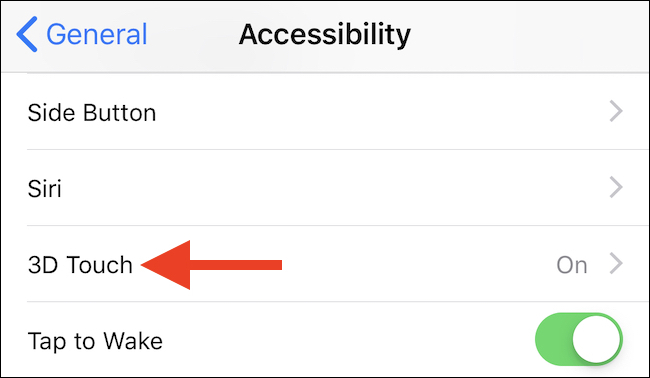
Come ci si potrebbe aspettare, abilitare o disabilitare 3D Touch è un caso in cui si sposta l'interruttore in posizione “on” o “off”. Apporta la tua modifica e sei pronto.

Con 3D Touch abilitato, puoi selezionare la sensibilità che vorresti che fosse 3D Touch, con un'impostazione più leggera che richiede una spinta meno ferma per attivare la funzione quando è in uso.
Con 3D Touch disattivato, funzionalità utili come “Peek & Pop” non saranno più disponibili, né accederà a scorciatoie o widget dall'icona della schermata Home di un'app.
