
ChatGPT consente agli utenti di generare immagini tramite istruzioni di testo. La generazione di testo in immagine è disponibile sia per i titolari di account gratuiti che per quelli a pagamento. Tuttavia, ci sono alcune limitazioni nell’account gratuito. Per alcuni utenti, la generazione di testo in immagine non funziona correttamente. Se ChatGPT si blocca durante la generazione delle immagini, questo articolo ti aiuterà.
Come correggere l’errore ChatGPT che si blocca durante la generazione dell’immagine
Se ChatGPT si blocca durante la generazione dell’immagine, procedi nel seguente modo per risolvere il problema:
- Ramifica la chat
- Inizia una nuova chat
- Controlla la libreria di immagini
- Svuota la cache per OpenAI e ChatGPT
- Disabilita estensioni
- Prova una soluzione alternativa
- Utilizzare un browser Web diverso.
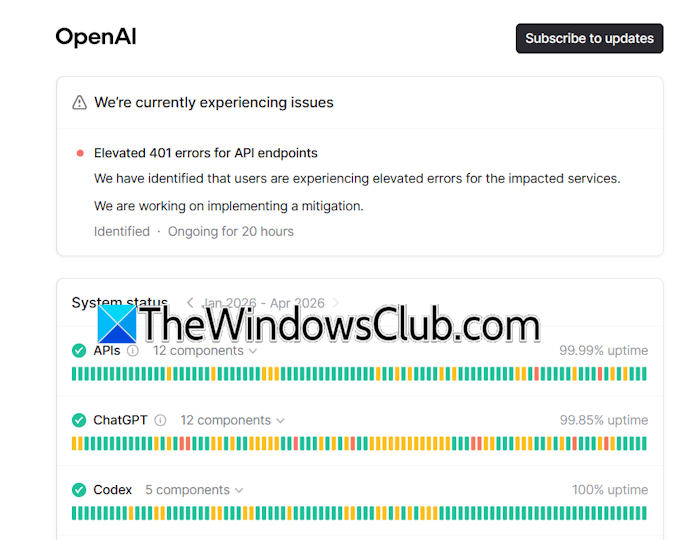
Tutte queste correzioni sono spiegate in dettaglio di seguito. Prima di procedere è meglio controllare lo stato del server ChatGPT. Visita il sito web status.openai.com per verificare l’interruzione del server. Se c’è un problema, attendi che OpenAI lo risolva.
1. Ramifica la chat
Puoi provare a ramificare la chat. La funzione “Dirama in una nuova chat” in ChatGPT ti consente di avviare una nuova conversazione all’interno della chat esistente senza perdere l’originale. Quando utilizzi questa funzione per una chat particolare, ChatGPT copia la conversazione nel messaggio selezionato e crea una nuova chat separata. La chat originale rimane invariata.
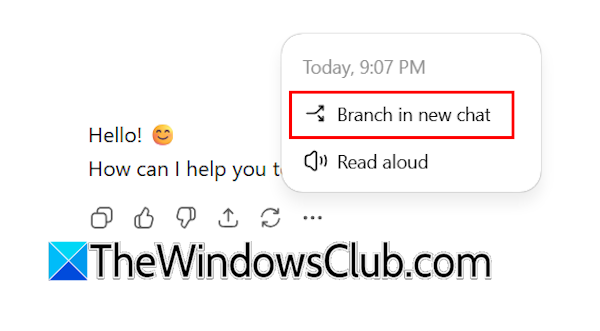
Per utilizzare questa funzione, vai a uno qualsiasi dei messaggi precedenti nella chat esistente e fai clic sui tre punti alla fine della chat. Clicca su “Dirama in una nuova chat”. Ora, inserisci il prompt per generare l’immagine e guarda cosa succede.
2. Avvia una nuova chat
Se ramificare la chat non aiuta, puoi creare una nuova chat e provare a generare immagini. Vedi se questo aiuta.
3. Controlla la libreria di immagini
ChatGPT salva tutte le immagini generate nella libreria di immagini. A volte, l’immagine è già generata ma non appare nella chat e continua a essere visualizzata in fase di elaborazione. In questi casi, puoi controllare la Libreria immagini. Se l’immagine è stata generata con successo, la troverai lì anche se non è visibile nella conversazione.
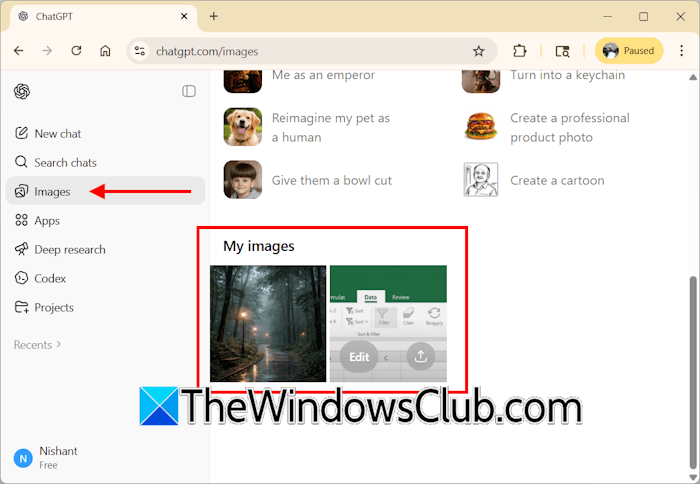
Cerca l’opzione Libreria nel riquadro di sinistra in ChatGPT. Se l’opzione Libreria non è presente, fai clic su Immagini e scorri verso il basso per visualizzare tutte le immagini generate.
4. Svuota la cache per OpenAI e ChatGPT
Anche la cache e i cookie danneggiati possono causare il problema. Ti suggerisco di svuotare la cache e i cookie del tuo browser web e vedere se aiuta. Se non desideri eliminare l’intera cache e i dati dei cookie, puoi eliminare solo la cache e i cookie per ChatGPT e OpenAI.
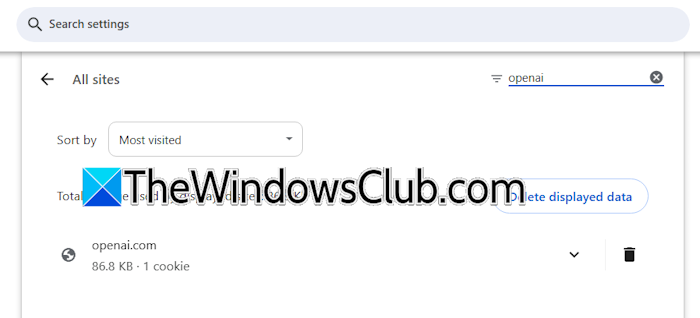
Ogni browser Web ha un’opzione per cancellare la cache e i cookie per un sito Web specifico. I passaggi differiranno a seconda del browser Web utilizzato. Vai all’impostazione richiesta nel tuo browser web e cerca ChatGPT e OpenAI. Elimina tutti i dati per questi siti Web.
5. Disabilita le estensioni
Un’estensione di terze parti potrebbe essere in conflitto con ChatGPT e causare il problema. Per verificarlo, disabilita tutte le estensioni nel tuo browser web e genera l’immagine. Se questa azione aiuta, il problema è causato da un’estensione. Ora puoi seguire uno di questi due approcci:
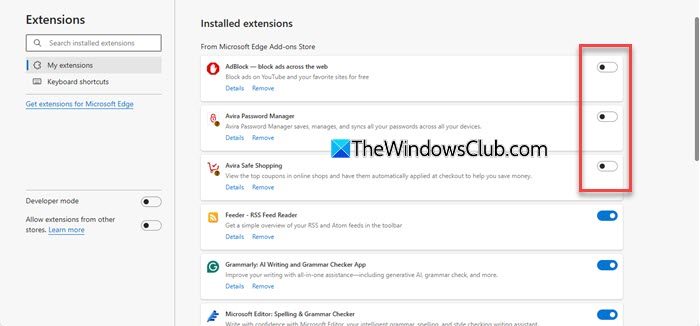
- Continua a generare immagini con le estensioni disabilitate
- Identificare l’estensione problematica.
Se segui il primo approccio, devi disabilitare tutte le estensioni ogni volta che generi un’immagine. Pertanto, è meglio trovare l’estensione problematica. Per fare ciò, è necessario utilizzare il metodo hit-and-trial. Abilita un’estensione alla volta e genera una nuova immagine. Quando il problema si ripresenta, il colpevole è l’estensione che hai appena abilitato. Rimuovi quell’estensione e cerca un’estensione alternativa.
6. Prova una soluzione alternativa
Se il problema persiste, prova questa soluzione alternativa:
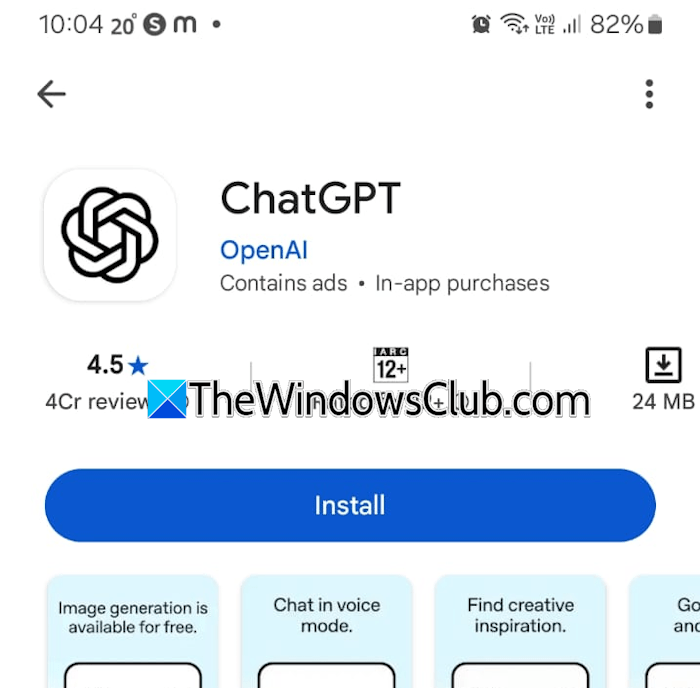
- Installa l’app ChatGPT sul tuo telefono.
- Accedi con lo stesso indirizzo email.
- Apri la stessa chat dalla cronologia chat.
- Invia qualsiasi messaggio. Questa azione interromperà la generazione dell’immagine.
Ora aggiorna la pagina web sul tuo PC per ricaricare la chat esistente. Digitare il prompt di generazione dell’immagine e generare nuovamente l’immagine.
7. Utilizzare un browser Web diverso
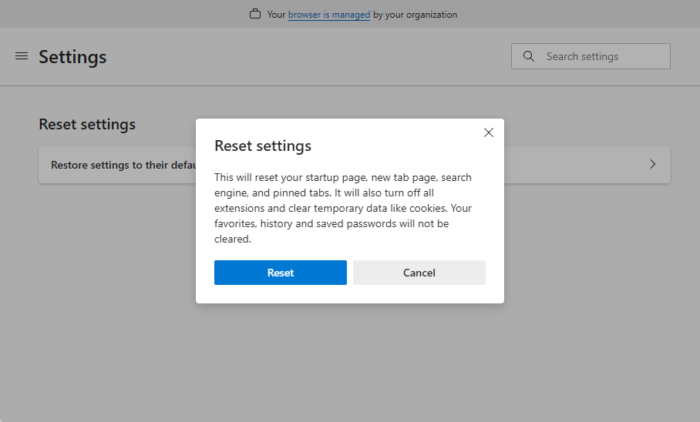
Passa a un altro browser web. Se il problema non si verifica su un altro browser Web, il problema riguarda il browser Web precedente. In questo caso è possibile reimpostare il browser web precedente. Prima di procedere, accedi al browser Web per salvare tutti i segnalibri, la cronologia di navigazione e le estensioni nel cloud.
Perché ChatGPT impiega così tanto tempo a rispondere?
Se ChatGPT impiega così tanto tempo a generare risposte, potrebbe essere dovuto a una cache o a dei cookie danneggiati. Se utilizzi ChatGPT durante le ore di punta, potresti riscontrare ritardi nella risposta a causa del carico elevato sui server ChatGPT.
Come correggere l’errore “Qualcosa è andato storto durante la generazione dell’immagine”?
Per correggere l’errore ChatGPT “Qualcosa è andato storto durante la generazione dell’immagine”, svuota la cache e i cookie del browser web. A volte, si verificano problemi a causa di un’estensione problematica. Disabilita tutte le estensioni e controlla se questo aiuta.
