

Oggi vogliamo discutere di un trucco per la produttività su OS X che esiste da un po 'di tempo, ma che potrebbe esserti sfuggito: la possibilità di assegnare varie applicazioni da caricare su desktop specifici in OS X.
Perché vorresti farlo? Molto semplicemente, questo aiuta a ridurre drasticamente il flusso di lavoro. Nel corso della giornata lavorativa media, è possibile aprire una dozzina di finestre e applicazioni. Se lavori su un solo desktop, diventa rapidamente un casino ingombrante.
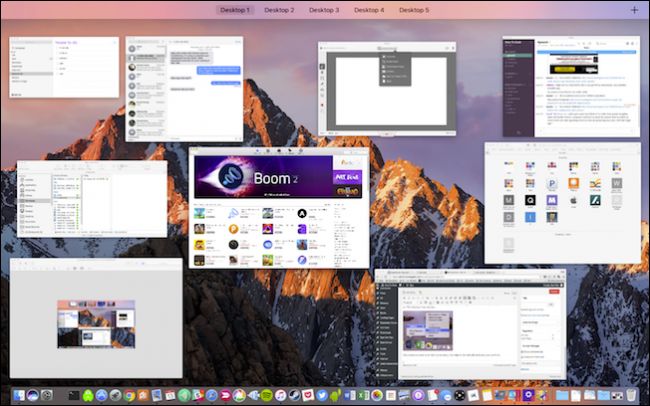
Guarda la seguente vista in Exposé, dove abbiamo nove elementi aperti contemporaneamente. È abbastanza difficile risolverlo rapidamente. Certo, puoi usare il Dock o Command + Tab per passare da un'app all'altra, ma questo richiede molto tempo e imbarazzante.
RELAZIONATO: Come utilizzare i desktop virtuali OS X in modo più efficace con le scorciatoie da tastiera
Quindi, come funzionano le assegnazioni delle applicazioni desktop? Semplicemente, ogni volta che carichi un'applicazione dal Dock, questa apparirà sul desktop a cui la assegni, il che significa che devi avere almeno due o più desktop virtuali già disponibili. Potresti già essere un mago con i desktop virtuali, sbattere tra di loro con la massima facilità, quindi assegnare loro applicazioni migliorerà ulteriormente il tuo gioco.
Noterai che quando fai clic con il pulsante destro del mouse sull'icona di un'app nel Dock, ti offre una serie di opzioni.

Ci sono opzioni per mantenerlo o rimuoverlo dal Dock, aprire al primo accesso, per mostrare la sua posizione nel Finder e, naturalmente, opzioni di assegnazione.
Il modo più semplice per assicurarsi che le tue applicazioni siano aperte sul desktop di tua scelta è di trovarti su quel desktop. Quindi, puoi scorrere dal desktop virtuale al desktop virtuale usando tre dita sul trackpad, utilizzare le scorciatoie da tastiera assegnate o utilizzare Exposé e scegliere direttamente il desktop in quel modo.

Una volta che sei sul desktop che desideri, usa semplicemente le opzioni di assegnazione per dire alla tua applicazione di aprirsi su “Questo desktop” da lì.

Noterai che ci sono altre due opzioni persistenti nel menu “Assegna a”, “Nessuna” e “Tutti i desktop”. Quando selezioni “Nessuno”, l'applicazione si aprirà su qualunque desktop tu abbia aperto. Quando l'applicazione è assegnata a tutti, si aprirà letteralmente su tutti i tuoi desktop.

Divertiti e vedi quale tipo di accordo funziona meglio per te. Ad esempio, potresti avere un desktop in cui si aprono solo le app di produttività e un desktop in cui si aprono solo le app di intrattenimento, oppure potresti avere un desktop con tutte le app utilizzate di frequente e un altro con app utilizzate di tanto in tanto.
RELAZIONATO: Come utilizzare i desktop virtuali OS X in modo più efficace con le scorciatoie da tastiera
Il modo in cui organizzi le cose dipende interamente da te, l'importante è che una volta che riduci il disordine delle finestre e crei uno schema applicativo, scoprirai che il tuo flusso di lavoro è molto più produttivo ed efficiente, soprattutto se usi le scorciatoie da tastiera per comprimere i desktop .
