
Perché il touchpad del mouse del mio laptop non funziona?
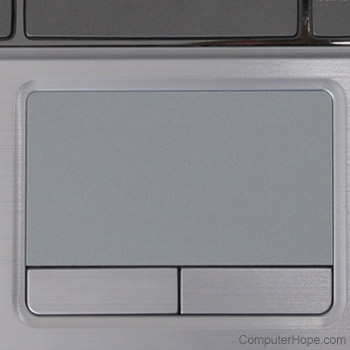
Questa pagina tratta i modi più comuni per risolvere un touchpad di un laptop non funzionante. Se non riesci a risolvere il touchpad del tuo laptop dopo aver provato le soluzioni in questa pagina, probabilmente il touchpad non funziona a causa di una causa meno comune. In questo caso, ti consigliamo di portare il laptop in un’officina di riparazione di computer per ulteriori analisi.
Per eseguire alcune delle opzioni di risoluzione dei problemi in questa pagina, è necessario collegare un mouse esterno USB. Se non riesci a far funzionare un mouse esterno, vedi: Come navigare in Windows usando una tastiera.
Il sistema operativo non risponde
La prima cosa da verificare è se anche il computer e il sistema operativo non rispondono. Potrebbe essere che il computer sia bloccato, il che significa che non risponde ai comandi che gli dai. In questo caso, anche il touchpad non funzionerebbe.
Per verificare questo problema, prova a premere il Tasto Windows per vedere se si apre il menu Start.
Combinazione di tasti Fn
Alcuni laptop hanno un Fn combinazione di tasti + tasti funzione per abilitare e disabilitare il touchpad. Se il tuo laptop ha questa funzione, premi il pulsante oi tasti per accendere e spegnere il touchpad alcune volte.
Dispositivo esterno
Alcuni dispositivi di input USB disabilitano automaticamente il touchpad quando sono collegati. Come passaggio per la risoluzione dei problemi, spegnere il computer, scollegare tutti i dispositivi esterni, quindi riavviare il computer per assicurarsi che uno di essi non abbia spento il touchpad. Se questo risolve il problema, puoi ricollegare il dispositivo USB per continuare la risoluzione dei problemi o modificare le impostazioni discusse nelle sezioni successive.
Attiva o abilita il touchpad nelle impostazioni del touchpad
Per eseguire i passaggi seguenti, collegare un mouse esterno USB o utilizzare il TrackPoint del laptop (se disponibile). Se non riesci a far funzionare un mouse esterno, vedi: Come navigare in Windows usando una tastiera.
Guarda le impostazioni del tuo mouse/touchpad, in quanto potrebbero impedire al tuo touchpad di funzionare o disabilitarlo completamente. Per accedere alle impostazioni del mouse, seguire i passaggi seguenti.
Utenti Windows – Impostazioni del touchpad
- premi il Tasto Windows, digita touchpad e seleziona l’opzione Impostazioni touchpad nei risultati della ricerca. Oppure, premere Tasto Windows+io per aprire Impostazioni, quindi fare clic su Dispositivi, Touchpad.
- Nella finestra Touchpad, assicurati che l’interruttore di attivazione/disattivazione del touchpad sia impostato su On. Se è spento, cambialo in modo che sia in posizione acceso.
- Prova il touchpad per vedere se funziona.
Utenti Windows – Impostazioni del mouse
- premi il Tasto Windows, digitare Pannello di controllo, quindi premere accedere.
- Fare clic sull’opzione Hardware e suoni.
- In Dispositivi e stampanti, fai clic sull’opzione Mouse.
Se l’opzione Visualizza per pannello di controllo è impostata su Icone piccole, fare clic sull’opzione Mouse nel passaggio 2 sopra.
- Nella finestra Proprietà del mouse che si apre, individua le impostazioni del touchpad. Di solito si trovano nella scheda all’estrema destra accanto a Hardware (il nome della scheda varia da produttore a produttore).
- Assicurati che sia presente un segno di spunta nella casella accanto a Abilita touchpad.
- Regola eventuali altre impostazioni a tuo piacimento, quindi fai clic su Applica, quindi su OK.
- Prova il touchpad per vedere se funziona.
Se non vedi una scheda del touchpad nella finestra Proprietà del mouse, prova i seguenti passaggi.
- Nella finestra Proprietà del mouse, fare clic sulla scheda Hardware.
- Cerca una voce nell’elenco dei dispositivi denominata Mouse compatibile con HID. Se hai un mouse USB collegato al tuo laptop per la risoluzione dei problemi, potresti vedere due voci di mouse compatibili con HID. Fare clic su ciascuna voce per trovare quella che funziona non avere una chiavetta USB nella proprietà Location.
- Quando trovi la voce del mouse compatibile con HID per il touchpad (la voce non USB), fai clic sul pulsante Proprietà.
- Nella finestra Proprietà del mouse conforme a HID, controlla lo stato del dispositivo per vedere se indica “Questo dispositivo funziona correttamente”. Se dice qualcos’altro, allora c’è un problema con il touchpad.
- Se il dispositivo touchpad non funziona correttamente, puoi provare ad aggiornare i driver. Fare clic sul pulsante Modifica impostazioni, fare clic sulla scheda Driver, quindi fare clic sul pulsante Aggiorna driver. Fare clic sull’opzione Cerca automaticamente per consentire a Windows di cercare un driver aggiornato sul computer e su Internet.
Se non vedi un dispositivo mouse non compatibile HID USB nella scheda Hardware, il touchpad potrebbe essere disabilitato nel BIOS (consulta la sezione Configurazione del BIOS di seguito). Se il touchpad non è disabilitato nel BIOS, Windows potrebbe avere problemi (vedi la sezione hardware difettoso).
Utenti Apple macOS
- Per macOS, accedi alle Preferenze di Sistema nel menu Apple nella parte superiore dello schermo del desktop. Per MacBook Pro, fai clic sull’icona Preferenze di Sistema nella parte inferiore dello schermo del desktop.
- Nella finestra Preferenze di Sistema, fai clic sull’icona del trackpad per aprire le impostazioni del trackpad.
- Regola le impostazioni del trackpad che preferisci.
- Prova il trackpad per vedere se funziona.
Ripristina le impostazioni del touchpad
Se il touchpad è già acceso o abilitato, il ripristino delle impostazioni del touchpad potrebbe risolvere i problemi del touchpad.
Utenti Windows
- premi il Tasto Windows, digita touchpad e seleziona l’opzione Impostazioni touchpad nei risultati della ricerca. Oppure, premere Tasto Windows+io per aprire Impostazioni, quindi fare clic su Dispositivi, Touchpad.
- Nella finestra Touchpad, scorri verso il basso fino alla sezione Reimposta il tuo touchpad e fai clic sul pulsante Ripristina.
- Prova il touchpad per vedere se funziona.
Utenti Apple macOS
In macOS, non c’è un modo per ripristinare tutte le impostazioni predefinite per il trackpad. Tuttavia, puoi ripristinare alcune impostazioni del trackpad procedendo come segue.
- Apri l’app Terminale.
- Immettere i seguenti comandi, premendo il tasto Ritorno o accedere tasto dopo ogni comando.
default elimina .GlobalPreferences com.apple.trackpad.scaling
default elimina .GlobalPreferences com.apple.trackpad.scrolling
- Puoi provare a regolare manualmente altre impostazioni del trackpad per vedere se le modifiche alle impostazioni risolvono il problema e ripristinano il funzionamento del trackpad. Utilizza i passaggi nella sezione delle impostazioni del trackpad di macOS sopra per accedere e regolare le impostazioni del trackpad.
Controllo di Gestione dispositivi e aggiornamento dei driver
Si consiglia di collegare un mouse USB esterno o di utilizzare il TrackPoint del laptop (se disponibile) per eseguire i passaggi seguenti. Se non riesci a far funzionare un mouse esterno, vedi: Come navigare in Windows usando una tastiera.
Se il touchpad continua a non funzionare, Gestione dispositivi di Windows può fornirti informazioni dettagliate sui problemi hardware e aiutarti ad aggiornare i driver. Ad esempio, se accanto ad esso è presente un punto esclamativo giallo o una X rossa, si tratta di un problema hardware o software. Per individuare il touchpad in Gestione dispositivi, seguire i passaggi seguenti.
- premi il Tasto Windows e digita Gestione dispositivi, quindi premi accedere.
- In Il tuo PC, il touchpad è elencato in Mouse e altri dispositivi di puntamento o Dispositivi di interfaccia umana. Se è elencato in Dispositivi di interfaccia umana, è probabile che sia denominato touchpad conforme a HID o simile. Fare doppio clic su uno dei due per individuare il touchpad.
- Individua il touchpad, fai clic con il pulsante destro del mouse sull’icona e seleziona Aggiorna software driver.
Se vedi due voci denominate Mouse compatibile con HID, fai clic con il pulsante destro del mouse su ciascuna e seleziona Proprietà. Nella finestra Proprietà, nella scheda Generale, controlla il valore Posizione. Se la posizione è “su dispositivo HID I2C”, questo è il dispositivo touchpad sul tuo laptop.
- Fare clic su Cerca automaticamente il software del driver aggiornato e seguire i passaggi (se i driver non sono aggiornati).
Facendo clic con il pulsante destro del mouse sull’icona del touchpad è possibile abilitarlo o disabilitarlo, a seconda dello stato del dispositivo. Se disabilitato, riabilitare e testare il touchpad. Se è già abilitato, cambialo in disabilitato, quindi riattivalo. A volte l’attivazione di questa impostazione “ripristina” e corregge il touchpad.
Se non vedi il dispositivo touchpad elencato in Gestione dispositivi, potrebbe essere disabilitato nel BIOS (consulta la sezione Configurazione del BIOS di seguito). Se il touchpad non è disabilitato nel BIOS, Windows potrebbe avere problemi (vedi la sezione hardware difettoso).
Controlla la configurazione del BIOS
Assicurati che il touchpad non sia disabilitato nella configurazione del BIOS. Una volta nella configurazione del BIOS, controlla le impostazioni del dispositivo hardware e se il touchpad è disabilitato, riattivalo e riavvia il laptop.
File del sistema operativo corrotti
Un’altra possibile causa di un touchpad malfunzionante sono i file del sistema operativo corrotti. Sebbene si notino anche altri problemi a causa di file di sistema corrotti, ciò potrebbe comportare il mancato funzionamento del touchpad.
La risoluzione di questo problema richiede l’attivazione di un punto di ripristino in una data prima che il touchpad smettesse di funzionare, oppure potrebbe essere necessario eseguire un’installazione di riparazione del sistema operativo. L’installazione di riparazione richiede l’accesso a una partizione di ripristino sul disco rigido o l’utilizzo di un disco di installazione del sistema operativo.
Hardware difettoso
Infine, se il touchpad continua a non funzionare correttamente dopo aver provato le opzioni di risoluzione dei problemi di cui sopra, potrebbe essere difettoso. Contattare il produttore del computer per ulteriori suggerimenti o portare il laptop in un’officina di riparazione computer. Potrebbe richiedere la sostituzione del touchpad stesso o di un altro componente hardware. Se il touchpad non può essere riparato, puoi connettere e utilizzare un mouse esterno come soluzione alternativa.
