
Ci sono molte ottime tastiere disponibili, che vanno dalle tastiere a membrana entry level, alla tastiera di fascia alta con interruttori meccanici. Tuttavia, la maggior parte di queste tastiere è progettata per essere utilizzata con un PC Windows. Le tastiere progettate specificamente per Mac sono poche e distanti tra loro e le tastiere meccaniche per Mac sono praticamente inesistenti. Quindi, se vuoi regalarti una fantastica tastiera, purtroppo disponibile solo in una variante Windows, ecco come usare una tastiera Windows su Mac:
Come utilizzare la tastiera di Windows su Mac: il problema
Il problema con l’utilizzo di una tastiera orientata a Windows con un Mac non è che le funzioni siano diverse, è il layout che causa problemi. Ad esempio, se colleghi una tastiera Windows a un Mac, il tasto Windows funzionerà come tasto “comando” e il tasto “Alt” funzionerà come tasto “opzione”. Questo è controintuitivo, perché su una tastiera Mac standard, il tasto comando è posizionato proprio accanto alla barra spaziatrice… dove il tasto Alt sarà su una tastiera Windows. Se questo suona confuso, credimi, usare una tastiera in quel modo lo è ancora di più.
Fortunatamente, esiste un modo semplice per configurare una tastiera Windows per funzionare correttamente con un Mac e non è nemmeno necessario installare un’applicazione di terze parti per farlo. Vediamo come farlo.
Nota: Sto configurando una tastiera Logitech G213 per funzionare in modo sano con un MacBook Air, con macOS Sierra 10.12.4 Developer Beta. Il processo sarà esattamente lo stesso per le altre tastiere Windows.
Rimappatura dei tasti modificatori per funzionare correttamente su Mac
Se disponi di una tastiera Windows che desideri utilizzare con un Mac, puoi facilmente rimappare i tasti modificatori (Windows, Alt, Ctrl, Caps Lock), in modo che si comportino come su una tastiera Mac. Segui semplicemente i passaggi seguenti:
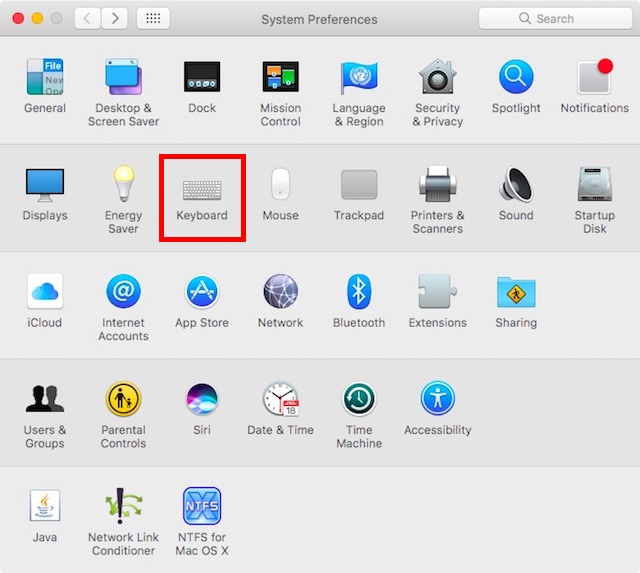
- Apri le Preferenze di Sistema e vai su “Tastiera”.
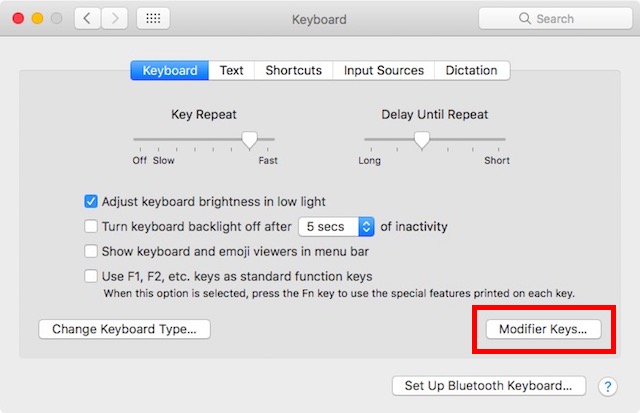
- Qui, fai clic sul pulsante in basso a destra, che recita “Tasti modificatori”.
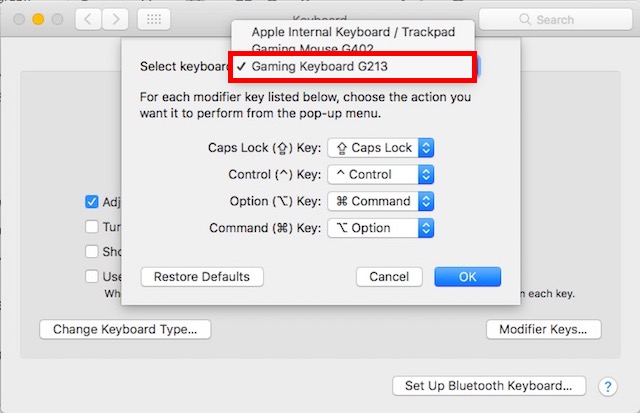
- Nella finestra che si apre, seleziona la tastiera di Windows dal menu a discesa. Nel mio caso, ho selezionato “Tastiera da gioco G213”.
Ora, apporta le seguenti modifiche all’elenco dei tasti modificatori visualizzato sotto la tastiera selezionata:
- Cambia il valore per il “Tasto opzione” in “Comando”. Cambia il valore per il “Tasto di comando” in “Opzione”.
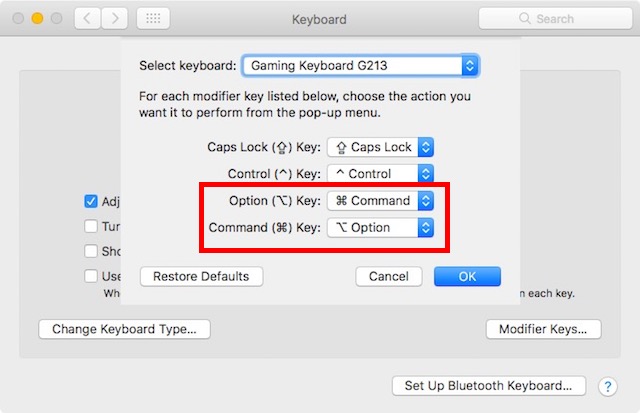
Ciò assicurerà che il tasto Windows sulla tastiera di Windows (che si trova nella posizione in cui normalmente si troverebbe il tasto opzione) si comporterà come il tasto opzione e il tasto Alt sulla tastiera Windows (che si trova nella posizione in cui il tasto comando sarebbe normalmente) si comporterà come il tasto di comando. Il che significa sostanzialmente che tutti i nostri problemi sono stati risolti.
Usa facilmente la tastiera di Windows su Mac
Questo è fondamentalmente tutto ciò che devi fare per poter utilizzare una tastiera progettata per PC Windows, con il tuo Mac. Non ci sono altre differenze tra una tastiera Windows e una tastiera Mac e, una volta apportate queste modifiche, sarai in grado di utilizzare facilmente la tastiera Windows con il tuo Mac. Quindi vai avanti e prendi quella tastiera che stavi osservando da così tanto tempo, con la felice consapevolezza che puoi facilmente personalizzarla per funzionare correttamente con il tuo Mac.
Come sempre, vorremmo conoscere le tue opinioni sulle tastiere disponibili per Mac e su quelle disponibili per PC Windows. Hai mai dovuto riconfigurare una tastiera Windows per poterla utilizzare con un Mac? Fatecelo sapere nella sezione commenti qui sotto.
