
YouTube è una delle cose migliori che sono successe a Internet. Ha intrattenuto e istruito milioni di utenti in tutto il mondo. È sicuramente divertente guardare quei fantastici video su YouTube, a patto che non vedi quella ruota del buffering. Sono finiti quei giorni d’oro in cui potevi mettere in pausa il video, impostare la massima qualità video e lasciare che il buffer video fino alla fine. YouTube si è evoluto nel corso degli anni, ma a volte l’ultima tecnologia porta i suoi svantaggi.
Bene, qualche anno fa, YouTube ha adottato questa tecnologia chiamata DASH (Dynamic Adaptive Streaming over HTTP) per il suo lettore video. Fondamentalmente fa il buffering del video in base alla connessione Internet dell’utente. Il buffering del video si adatta alla velocità di Internet dell’utente e offre quindi un’esperienza di streaming video senza distorsioni. Imposta automaticamente la qualità video quando la qualità dello streaming è impostata su “Auto”. Tuttavia, l’utente può passare manualmente a uno streaming di qualità superiore, ma il lettore non eseguirà il buffering completo del video. Quindi, un utente con una bassa velocità di Internet non può davvero sperimentare una qualità video superiore poiché il buffering si interromperà a metà. Bene, come avrai intuito, c’è un modo per forzare il buffering di YouTube. Ecco come puoi bufferizzare completamente un video di YouTube su Chrome e Firefox:
Su Chrome
Per gli utenti di Chrome, abbiamo due metodi, quindi puoi semplicemente scegliere un metodo che si adatta meglio a te. Tuttavia, ci sono alcune limitazioni a questi metodi, che menzioneremo.
Metodo 1: abilitare un flag di Chrome
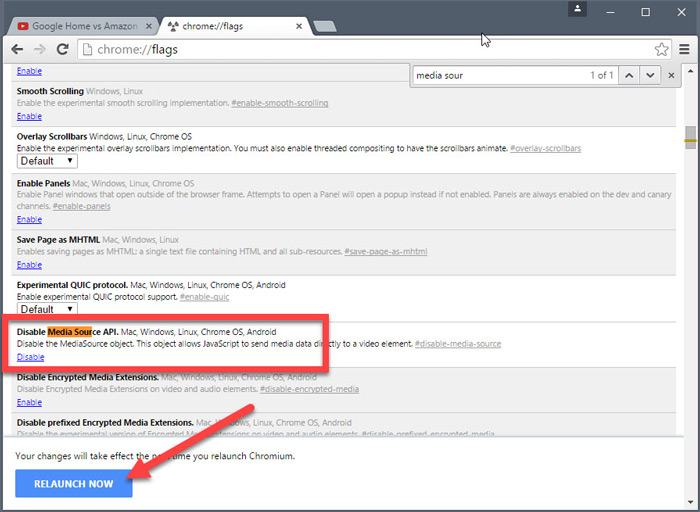
Il primo metodo richiede di abilitare un flag nella pagina delle funzionalità sperimentali di Chrome. Il flag di Chrome che dobbiamo abilitare è “Disable Media Source API”. La riproduzione DASH funziona su questa API. Quindi, lo disabiliteremo. Tuttavia, il problema qui è che il flag è stato rimosso nelle ultime versioni di Chrome. Ed è disponibile solo nelle versioni precedenti; tornando alla versione 44 o 45.
Nota: Non ti consiglio di disabilitare l’API Media Source sul tuo normale browser, poiché influenzerà anche altre funzionalità durante la navigazione. Inoltre, non è possibile eseguire contemporaneamente due versioni di Chrome in un singolo account utente. Bene, ovviamente puoi installare la versione precedente di Chrome in un altro account utente. Ma sarebbe troppo per abilitare una bandiera. Tuttavia, puoi farlo se vuoi.
Ti suggerirei di installare una versione precedente di Chromium. Il browser Chrome di Google è basato sulle build di Chromium, quindi ti darà un’esperienza abbastanza simile. Chromium è utilizzato principalmente dagli sviluppatori, ma puoi usarlo per una migliore esperienza su YouTube.
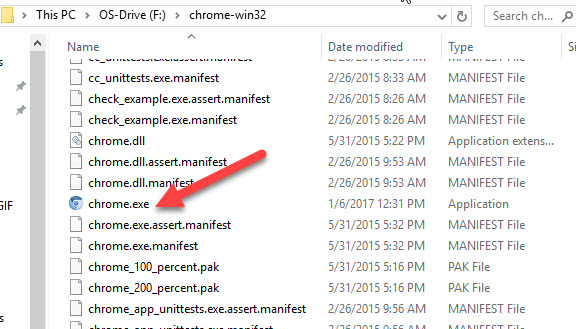
Quindi, dopo aver effettuato abbastanza ricerche, sono stato in grado di ottenere un collegamento per scaricare la versione precedente di Chromium v41. Scaricalo da qui. È un file ZIP e non un’applicazione eseguibile che puoi installare. Estrai il file zip e nella cartella estratta, cerca il file eseguibile di Chromium – chrome.exe.
Ora, nel browser Chromium, vai su chrome://flags e cerca il flag “Disable Media Source API”. Dovrai abilitare il flag per disabilitare l’API e premere “Riavvia ora”. Ignora i messaggi di errore se ne ricevi.
Ora, YouTube sarà in grado di eseguire il buffering completo dei video. Una limitazione che potresti notare è che non puoi impostare il video su una qualità superiore come mostrato nello screenshot qui sotto.
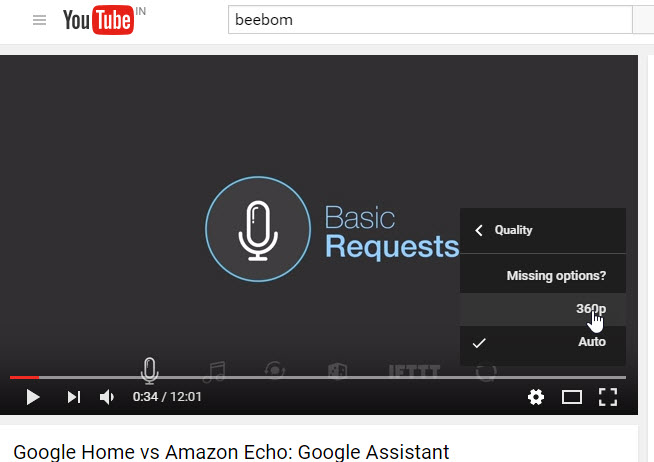
Quindi, questa è l’unica limitazione che incontrerai. Tuttavia, il video verrà bufferizzato completamente.
Metodo 2: modifica dell’URL
Ora, questo metodo richiede solo di cambiare l’URL del video di YouTube. Se non ti piace il metodo sopra, puoi usare questo. Tuttavia, anche questo metodo ha una limitazione, su cui torneremo in seguito.
Quindi, devi solo cambiare l’URL del video nel modo seguente.
URL originale: https://www.youtube.com/watch?v={ID}
URL modificato: https://www.youtube.com/v/{ID}?version=2.
Devi solo sostituire l’URL e assicurarti che l’ID sia lo stesso (senza parentesi graffe). Ora, per semplificare questo metodo, puoi omettere il fastidio di copiare l’ID separatamente utilizzando le impostazioni di ricerca di Chrome Omnibox.
Vai alle impostazioni di Chrome e in Cerca, fai clic su “Gestisci impostazioni di ricerca”. Qui potrai modificare le diverse impostazioni di ricerca dei diversi siti web. Aggiungeremo la nostra impostazione di ricerca personalizzata.
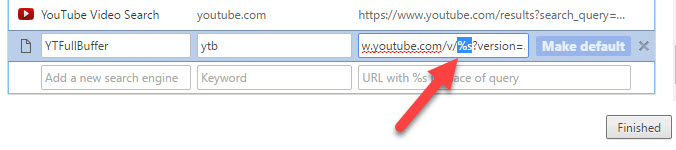
Aggiungi il nome del motore di ricerca come preferisci, anche la parola chiave può essere la tua. Nel campo URL, copia e incolla qui l’URL modificato sopra menzionato. Ora, sostituisci {ID} con %s e fai clic su “Finito”.
Ora, per attivare questa impostazione di ricerca, devi solo inserire la parola chiave nella Omnibox e premere Tab sulla tastiera. Ora, copia e incolla l’ID dall’URL del video di YouTube e premi Invio. La seguente GIF dovrebbe darti un’idea migliore.
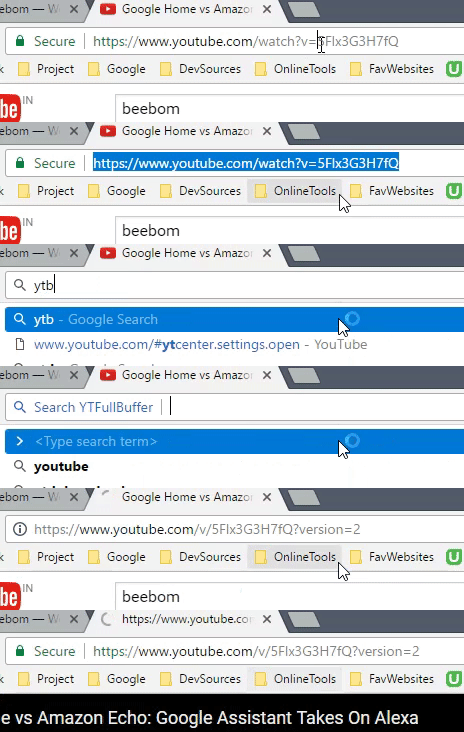
Ora, la limitazione qui è che con questo URL viene caricato solo il lettore video. Una riproduzione video di YouTube a grandezza naturale. Quindi, non sarai in grado di vedere alcun commento o consiglio a lato. Tuttavia, sarai in grado di guardare il video con la massima qualità e verrà bufferizzato completamente quando messo in pausa.
Su Firefox
È semplicissimo per gli utenti di Firefox fare in modo che YouTube tamponi completamente i video. Ragazzi, dovete solo installare un’estensione. L’estensione si chiama YouTube senza DASH Playback. Quindi, questa estensione disabiliterà effettivamente DASH su tutti i lettori video HTML5.
Bene, se lo spiego tecnicamente, in realtà disabilita solo media.mediasource.enabled su false in about: config page di Firefox. Quindi, puoi effettivamente farlo manualmente aprendo about: config page di Firefox e cerca media.mediasource.enabled e impostalo su False.

Tuttavia, se desideri la comodità dell’estensione, puoi scaricarla dal link indicato di seguito. Devi solo toccare l’icona dell’estensione per abilitarlo. E tocca di nuovo per disabilitarlo. Inoltre, è inutile ricordare che questo metodo ti limiterà anche a passare a una qualità superiore. In Firefox, puoi passare solo a 720p.
Scarica YouTube senza DASH Playback da Mozilla Add-on
Forzare YouTube a bufferizzare completamente i video
Bene, questo mi ricorda la terza legge di Newton: ‘Per ogni azione, c’è una reazione uguale e contraria’. Abbiamo costretto YouTube a bufferizzare completamente i video, ma ha reagito con i suoi limiti. Tuttavia, il metodo “Modifica dell’URL” che ho menzionato in Chrome non ti darà alcuna limitazione nella qualità del video e funzionerà nella maggior parte dei browser web. Bene, è così che puoi forzare YouTube a bufferizzare completamente i video. Se conosci un metodo diverso per fare lo stesso, faccelo sapere nella sezione commenti qui sotto.
