

Sei infastidito dal fatto che Windows 10 ti dia una sola impostazione per cambiare il colore della barra delle applicazioni, del menu Start e del Centro operativo contemporaneamente? Non c'è modo di cambiare ogni colore singolarmente, ma abbiamo una rapida modifica del Registro di sistema che ti consentirà di partecipare in questo modo.
RELAZIONATO: Come personalizzare l'aspetto di Windows 10
Per qualsiasi motivo, le opzioni di personalizzazione di Windows 10 forniscono un'unica opzione per utilizzare contemporaneamente un colore accento sulla barra delle applicazioni, sul menu Start e sul Centro operativo anziché consentire di scegliere un colore per ciascuno. È possibile applicare il colore alla barra del titolo delle finestre attive come opzione separata e, con un altro trucco del Registro di sistema rapido, è anche possibile modificare il colore delle finestre inattive se si desidera. Ma se desideri mantenere uno sfondo nero nel menu Start e nel Centro operativo mentre utilizzi ancora il colore accento per la barra delle applicazioni e le barre del titolo della finestra, continua a leggere.
Mantieni nero il menu Start e gli sfondi del Centro operativo modificando il registro
Per mantenere neri gli sfondi del menu Start e del Centro operativo, è sufficiente apportare una modifica a un'impostazione nel registro di Windows. Prima di iniziare con la modifica, tuttavia, vai avanti e imposta le opzioni di personalizzazione. Vai su Impostazioni> Personalizzazione> Colori. Scegli un colore di accento e attiva almeno l'opzione “Mostra colore su Start, barra delle applicazioni e centro operativo”.

Fatto ciò, sei pronto per entrare nel registro.
RELAZIONATO: Imparare a usare l'editor del registro come un professionista
Avviso standard: l'Editor del Registro di sistema è uno strumento potente e un uso improprio può rendere instabile o addirittura inutilizzabile il sistema. Questo è un trucco piuttosto semplice e finché ti attieni alle istruzioni, non dovresti avere problemi. Detto questo, se non l'hai mai lavorato prima, prendi in considerazione la lettura di come utilizzare l'editor del registro prima di iniziare. E sicuramente esegui il backup del registro (e del tuo computer!) Prima di apportare modifiche.
Apri l'Editor del Registro di sistema premendo Start e digitando “regedit”. Premi Invio per aprire l'Editor del Registro di sistema e concedere l'autorizzazione per apportare modifiche al PC.
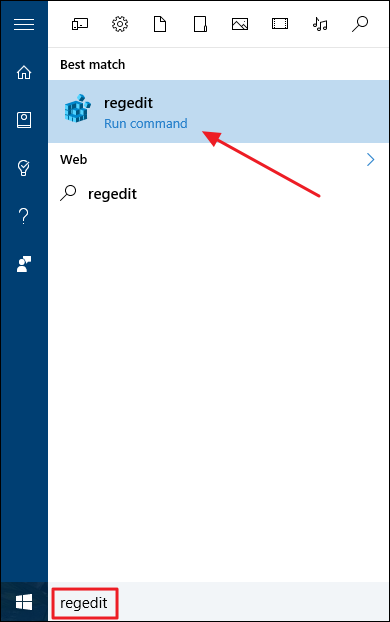
Nell'editor del Registro di sistema, utilizzare la barra laterale sinistra per passare alla seguente chiave:
HKEY_CURRENT_USERSOFTWAREMicrosoftWindowsCurrentVersionThemesPersonalize

Sul lato destro, fare doppio clic su ColorPrevalence valore per aprire la finestra delle proprietà.

Nella finestra delle proprietà del valore, modifica il valore in 3 nella casella “Dati valore”, quindi fai clic su “OK”.
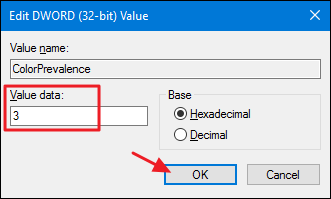
E ora puoi chiudere l'editor del registro. Non è necessario riavviare il computer o altro. Le modifiche dovrebbero essere immediate, quindi basta aprire il menu Start o il Centro operativo per assicurarsi che gli sfondi siano neri.
Ti consigliamo di fare attenzione a modificare le opzioni di personalizzazione dopo aver effettuato questa impostazione. Non infrangerai nulla, ma potresti reimpostare quel valore del Registro di sistema e modificarlo di nuovo. Funziona così:
- Puoi cambiare il colore del tuo accento ogni volta che vuoi. Ciò non influirà sulle impostazioni del Registro di sistema.
- È possibile attivare o disattivare l'impostazione “Mostra colore sulla barra del titolo” senza influire sull'impostazione del Registro di sistema.
- Se si disattiva l'impostazione “Mostra colore su Start, barra delle applicazioni e centro operativo”, il
ColorPrevalenceil valore verrà impostato su 0 e tutti e tre gli elementi saranno neri. Se si riattiva l'opzione, ilColorPrevalenceil valore viene impostato su 1 e tutti e tre gli elementi presenteranno il tuo colore di accento. Dovrai tornare indietro e impostare nuovamente il valore su 3 nel Registro di sistema per ripristinare gli sfondi neri nel menu Start e nel Centro operativo.
Naturalmente, ciò significa anche che se non ti piace l'impostazione che hai effettuato nel Registro di sistema, non è necessario tornare al Registro di sistema per ripristinarlo. Devi solo cambiare questa opzione nelle impostazioni di personalizzazione.
Scarica i nostri hack del registro con un clic

Se non hai voglia di immergerti nel registro, abbiamo creato un paio di hack del registro che puoi usare. L'hacking “Make Start and Action Center Black” cambia il ColorPrevalence valore su 3. L'hacking “Restore Start and Action Center Backgrounds” riporta il valore su 1. Entrambi gli hack sono inclusi nel seguente file ZIP. Fare doppio clic su quello che si desidera utilizzare e fare clic sulle istruzioni. Quando hai applicato l'hack che desideri, riavvia il computer o attiva una delle impostazioni del colore per forzare la modifica.
Hack sullo sfondo di Start e Action Center
RELAZIONATO: Come creare i propri hack del registro di Windows
Questi hack sono davvero solo i Personalize sottochiave, ridotta a ColorPrevalence valore di cui abbiamo parlato nella sezione precedente e quindi esportato in un file .REG. L'esecuzione di uno degli hack imposta tale valore sul numero appropriato. E se ti diverti a giocherellare con il Registro, vale la pena dedicare del tempo a imparare a creare i tuoi hack del Registro.
