

Se scorri verso il basso dalla barra dei menu di Android due volte, otterrai un bel pannello di impostazioni rapide che puoi attivare con un solo tocco. Vuoi nascondere alcune di queste impostazioni, spostarle o aggiungerne di nuove? Hai qualche scelta.
RELAZIONATO: 4 uova di Pasqua Android nascoste: dal pan di zenzero al fagiolo di gelatina
Android 7.0 Nougat ha infine aggiunto la possibilità di personalizzare questo menu, sebbene fosse disponibile in 6.0 Marshmallow da un menu nascosto chiamato “Sintonizzatore interfaccia utente di sistema”. Se sei rootato, tuttavia, puoi ottenere ancora più opzioni su qualsiasi versione di Android, Marshmallow o altro.
Utenti di torrone: utilizzare la personalizzazione integrata
La personalizzazione dell'area Impostazioni rapide sui telefoni Android è stata a lungo una modifica che offrono ROM personalizzate e altre mod di root, ma con Android 7.0 Nougat è una funzionalità integrata. Google ha persino rilasciato un'API che consente agli sviluppatori di creare pulsanti di Impostazioni rapide di terze parti.
Per prima cosa: vai avanti e dai uno strattone all'area di notifica per mostrare la parte superiore del pannello Impostazioni rapide e le notifiche. Quindi, tiralo giù ancora una volta per mostrare l'intero menu Impostazioni rapide.

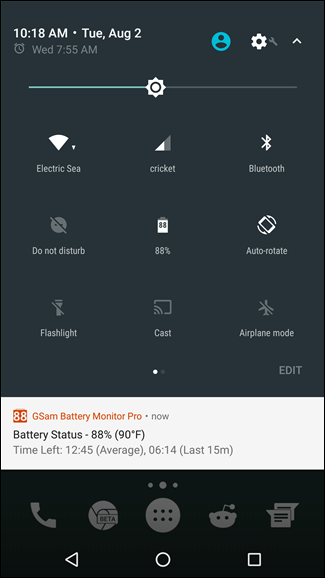
Nell'angolo in basso a destra, dovresti vedere un pulsante “Modifica”. Vai avanti e toccalo.

Questo, ovviamente, aprirà il menu Modifica impostazioni rapide. La modifica di questo menu è semplicissima e intuitiva: basta premere a lungo e trascinare le icone nel punto desiderato. Il menu Impostazioni rapide può essere lungo due pagine (puoi scorrere tra loro scorrendo rapidamente) con nove icone su ciascuna. Sono molti pulsanti!

Ed è proprio qui che viene mostrata la potenza del nuovo menu personalizzabile Impostazioni rapide: ora puoi aggiungere app personalizzate al menu. Esistono già alcune opzioni nel Play Store, tra cui cose semplici come una tessera meteo e un'app molto più robusta e completamente personalizzabile chiamata Impostazioni rapide personalizzate.
Per aggiungere una di queste app personalizzate, vai avanti e installala sul tuo telefono: per questo tutorial utilizzeremo il riquadro Impostazioni rapide meteo.
Con l'app installata, vai avanti e torna al menu Modifica impostazioni rapide. Dovrebbe essere disponibile una nuova opzione chiamata “Weather Quick Tile”. Aggiungilo. Sì, è davvero così semplice.


Questa particolare app non caricherà nulla all'inizio: dovrai toccarla e consentirgli di accedere alla posizione del dispositivo. Una volta fatto, toccando l'icona si ricaricherà il tempo e toccando due volte si apriranno le Impostazioni del riquadro rapido Meteo.


Questo è davvero solo l'inizio di ciò che le Impostazioni rapide personalizzabili saranno in grado di fare, ma la carne e le patate sono sicuramente al loro posto. Le API sono disponibili per gli sviluppatori e man mano che Nougat diventa disponibile su più dispositivi, anche la selezione delle scorciatoie delle Impostazioni rapide aumenterà. Neat.
Utenti Marshmallow non rootati: abilita il sintonizzatore dell'interfaccia utente di sistema
Se usi Android Marshmallow, hai una versione leggermente meno potente di questa personalizzazione nascosta dietro un menu segreto. Per abilitare il sintonizzatore dell'interfaccia utente del sistema, abbassa l'area notifiche nella parte superiore dello schermo dello smartphone o del tablet Android. Premi a lungo l'icona dell'ingranaggio che appare tra l'indicatore della batteria e l'immagine del tuo profilo.

Dopo circa cinque secondi di attesa, dovrebbe iniziare a girare. Una notifica che dice “Congratulazioni! Il sintonizzatore dell'interfaccia utente di sistema è stato aggiunto alle impostazioni. “
Questa è una nuova schermata delle impostazioni che verrà visualizzata nell'app delle impostazioni di sistema di Android. Per accedervi, apri il cassetto delle app e tocca l'icona dell'app “Impostazioni”. Scorri verso il basso fino alla fine dello schermo. Verrà visualizzata una nuova opzione “Sintonizzatore interfaccia utente di sistema” in Informazioni sul telefono o Informazioni sul tablet. Toccalo per accedere alle opzioni precedentemente nascoste.

Apri la schermata Sintonizzatore interfaccia utente di sistema e Google ti avverte che queste opzioni sono “Divertenti per alcuni ma non per tutti”. Come afferma Google, “queste funzionalità sperimentali potrebbero cambiare, rompersi o scomparire nelle versioni future. Procedi con cautela. ”Tocca“ Ricevuto ”per continuare.
In un certo senso, è come l'interfaccia chrome: // flags in Chrome, sia su piattaforme Android che desktop. Mentre la schermata Opzioni sviluppatore nasconde le opzioni destinate agli sviluppatori, la schermata Sintonizzatore interfaccia utente di sistema nasconde le opzioni destinate agli utenti esperti e ai tweaker di Android.

Tocca l'opzione “Impostazioni rapide” per riorganizzare i riquadri Impostazioni rapide. Premi e trascina per riorganizzare o trascina nel cestino per rimuovere i riquadri che non desideri vedere. Puoi anche fare clic sul pulsante “Aggiungi tessera” per vedere se ci sono tessere non utilizzate che desideri includere.
Se vuoi tornare al layout predefinito, tocca il pulsante menu e scegli “Ripristina”.

Non è così potente come quello che puoi fare in Nougat (o con le modifiche alla radice descritte di seguito), ma non è male per un'opzione integrata nascosta.
Utenti rootati su tutte le versioni di Android: installa Xposed e GravityBox per ancora più opzioni
RELAZIONATO: Dimentica le ROM lampeggianti: usa Xposed Framework per modificare il tuo Android
Se sei rootato, puoi personalizzare ulteriormente il menu Impostazioni rapide usando un'app chiamata GravityBox, che contiene una tonnellata di fantastiche modifiche Android a livello di sistema. Per farlo dovrai installare Xposed Framework, quindi consulta la nostra guida a Xposed se non l'hai già fatto.
Se Xposed è stato configurato, apri l'app Xposed Installer e tocca il pulsante Download. Tocca l'icona di ricerca e cerca “GravityBox”. Dovrai scaricare GravityBox per la tua versione di Android, quindi assicurati di selezionare quello giusto (“GravityBox (MM)” per Marshmallow, “GravityBox (LP)” per Lollipop e così via).

Scorri fino alla scheda “Versioni” e scarica l'ultima versione di GravityBox per il tuo telefono.

Al termine, il modulo verrà installato, ma non attivato. Nell'Installer Xposed, vai alla sezione Moduli (o seleziona semplicemente la notifica che appare nel menu a discesa delle notifiche). Seleziona la casella accanto al modulo GravityBox e riavvia il telefono.

Dopo il riavvio, apri la nuova app GravityBox che appare nel cassetto delle app. Ci sono molte modifiche qui, e consiglio vivamente di esaminarle, ma in questo momento vogliamo personalizzare il menu Impostazioni rapide, quindi vai su Statusbar Tweaks> Gestione impostazioni rapide. Tocca la voce “Interruttore principale” per attivare le Impostazioni rapide. Devi riavviare nuovamente il telefono prima di continuare.

Una volta riavviato, tornare a GravityBox> Modifiche alla barra di stato> Gestione impostazioni rapide. Il mondo è ora la tua ostrica. È possibile toccare “Tavole di impostazione rapida della barra di stato” per selezionare quali riquadri vengono visualizzati (utilizzando le caselle di controllo a destra) e in quale ordine vengono visualizzati (toccando e trascinando i dispositivi di scorrimento a sinistra). Puoi anche toccare i tre punti per ulteriori opzioni, come mostrare un elemento solo nella schermata di blocco o metterlo in “Modalità doppia”. La modalità doppia significa che è un pulsante di attivazione / disattivazione con un menu sottostante per ulteriori impostazioni. Se non è in modalità Dual, andrà alla pagina delle impostazioni per quell'impostazione (come Wi-Fi, Bluetooth o cellulare).

Torna alla pagina principale di QuickSettings Management e puoi fare ancora di più. È possibile configurare impostazioni specifiche per i riquadri, ad esempio modificando le opzioni tra le quali attiva la modalità Suoneria o persino aggiungendo collegamenti alle app nel pannello Impostazioni rapide.
Puoi anche scegliere quante tessere compaiono per riga, accedere più rapidamente al menu Impostazioni rapide tirando giù dal bordo e altro. Dai un'occhiata a queste impostazioni e troverai un sacco di interessanti modifiche che puoi applicare.
