
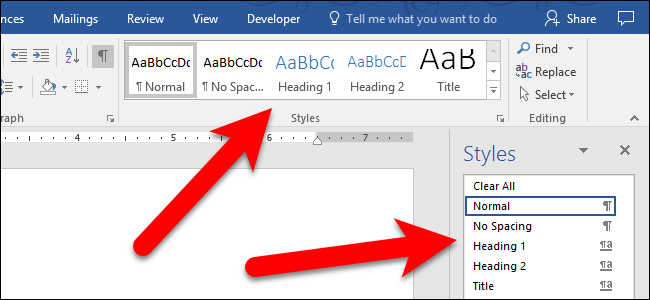
Per impostazione predefinita, Microsoft Word non visualizza tutti gli stili incorporati nella scheda Home o nel riquadro Stili. Quindi, cosa succede se si desidera utilizzare uno stile che non si vede?
Gli stili ti fanno risparmiare molto tempo e forniscono coerenza durante la formattazione dei documenti. Sono disponibili nella scheda Home e nel riquadro Stili e sono disponibili molti stili incorporati che è possibile utilizzare o personalizzare a proprio piacimento.
Tuttavia, utilizzo spesso lo stile Intestazione 3 incorporato che inizialmente non è disponibile nella scheda Home o nel riquadro Stili quando creo un nuovo documento di Word. Si noti che nell'immagine sopra sono disponibili la rubrica 1 e la rubrica 2, ma non la rubrica 3.
Modificheremo un'impostazione per mostrare tutti gli stili incorporati nel riquadro Stili in modo da poter applicare rapidamente uno stile a un paragrafo. Fai clic sulla scheda “Home”, se non è già la scheda attiva. Quindi, fai clic sul pulsante “Stili” nell'angolo in basso a destra della sezione Stili.
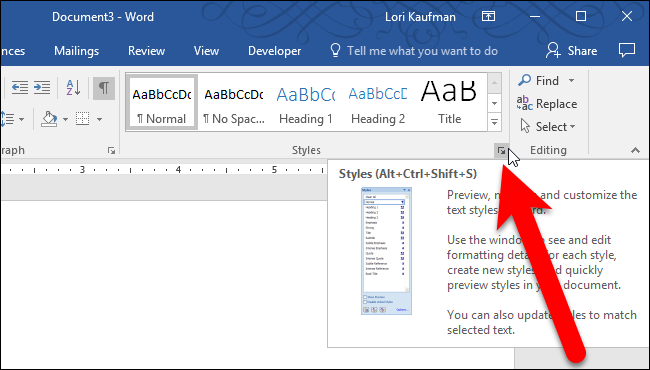
Viene visualizzato il riquadro Stili. Può essere un riquadro mobile oppure è possibile collegare il riquadro a entrambi i lati della finestra di Word trascinandolo lì. Nella parte inferiore del riquadro, fai clic sul link “Opzioni”.

Nella finestra di dialogo Opzioni riquadro di stile, selezionare “Tutti gli stili” dall'elenco a discesa “Seleziona gli stili da mostrare”.

Se desideri che tutti gli stili incorporati siano disponibili nel riquadro Stili ogni volta che crei un nuovo documento basato sul modello allegato al documento corrente (che è il modello Normale per impostazione predefinita), seleziona “Nuovi documenti basati su questo modello” opzione. Fai clic su “OK”.

Tutti gli stili incorporati sono ora disponibili nel riquadro Stili.

Tuttavia, non vedrai ancora tutti gli stili incorporati nella sezione Stili della scheda Home. Una volta applicato uno stile a un paragrafo, tale stile sarà disponibile nella scheda Home. Nel nostro esempio, abbiamo applicato l'intestazione 3 a un paragrafo e ora è disponibile nella scheda Home.
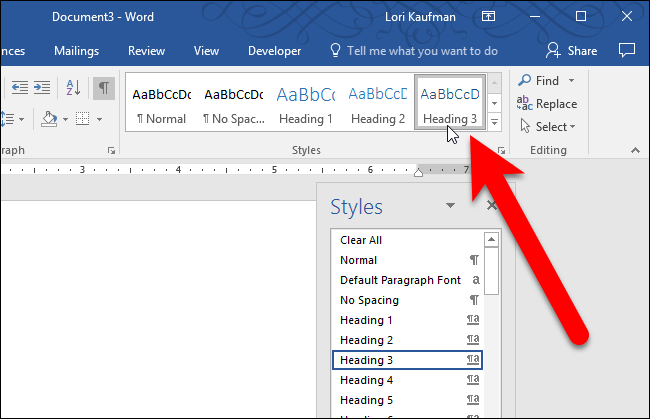
Se hai selezionato “Nuovi documenti basati su questo modello” nella finestra di dialogo Opzioni riquadro di stile, vedrai tutti gli stili incorporati nel riquadro Stili ogni volta che crei un nuovo documento basato su quel modello.
