

WhatsApp ti consente di effettuare chiamate vocali e video su Windows e Mac. Se preferisci utilizzare il computer sullo smartphone, ti mostreremo come effettuare chiamate vocali e video utilizzando le app desktop di WhatsApp.
Sommario
- Cosa ti serve per effettuare chiamate WhatsApp sul desktop
- Come effettuare chiamate vocali e video di WhatsApp su Windows e Mac
Cosa ti serve per effettuare chiamate WhatsApp sul desktop
Anche se sarai in grado di effettuare chiamate WhatsApp sul desktop, ci sono alcune limitazioni di cui dovresti essere a conoscenza. Per utilizzare le chiamate desktop su WhatsApp per Windows, devi eseguire l’aggiornamento a Windows 10 versione a 64 bit 1903 o versioni successive. Allo stesso modo, su Mac, le chiamate desktop di WhatsApp sono supportate su macOS 10.13 High Sierra o versioni successive.
IMPARENTATO: Come usare WhatsApp sul tuo computer (e sul Web)
Avrai anche bisogno dell’ultima versione delle app desktop WhatsApp per Windows o Mac (oltre che sul tuo smartphone). Le chiamate vocali e video non sono supportate su WhatsApp Web.
Assicurati che sia il tuo smartphone che il tuo computer dispongano di una connessione Internet e che siano installate le ultime versioni di WhatsApp. Anche se WhatsApp ha app desktop dedicate, hanno comunque bisogno che il tuo telefono sia connesso a Internet e nelle immediate vicinanze del tuo computer.
Per utilizzare sia le chiamate vocali che le videochiamate, è necessario verificare di disporre di una fotocamera, un microfono e degli altoparlanti. La maggior parte dei laptop viene fornita con una webcam, un microfono integrato e un paio di altoparlanti. Tuttavia, se hai un desktop, potresti non avere uno o due di questi dispositivi.
Infine, dovresti verificare che WhatsApp abbia accesso alla fotocamera e al microfono del tuo computer. Su Mac, fai clic sul logo Apple in alto a sinistra dello schermo e seleziona “Preferenze di Sistema”.

Nelle Preferenze di Sistema di macOS, fai clic su “Sicurezza e privacy”.

Quando hai aperto le impostazioni di sicurezza e privacy sul tuo Mac, fai clic su “Fotocamera” e assicurati di aver selezionato la casella accanto a “WhatsApp”.

Puoi quindi fare clic su “Microfono” nelle impostazioni di sicurezza e privacy su macOS e assicurarti che la casella accanto a “WhatsApp” sia selezionata.

Su Windows 10, vai su Impostazioni > Privacy > Microfono. Verifica che l’interruttore accanto a “WhatsApp” sia impostato su “On”. In caso contrario, fai clic una volta sull’interruttore per consentire a WhatsApp di accedere al tuo microfono.

Per consentire a WhatsApp per Windows 10 di accedere alla tua fotocamera, vai su Impostazioni > Privacy > Fotocamera. Fai clic sull’interruttore accanto a “WhatsApp” per assicurarti che sia “On”.

Infine, dovresti sapere che WhatsApp non supporta le chiamate di gruppo o i dispositivi audio e video virtuali sul desktop.
Come effettuare chiamate vocali e video di WhatsApp su Windows e Mac
Prima di iniziare con le chiamate WhatsApp sul desktop, assicurati di installare l’ultima versione di WhatsApp su Windows o Mac. Vedrai un codice QR sullo schermo con le istruzioni su come collegare il tuo smartphone per utilizzare WhatsApp sul desktop.

Ora apri WhatsApp sul tuo smartphone. Se è un iPhone, apri la pagina delle chat di WhatsApp e tocca il pulsante “Impostazioni” in basso a destra dello schermo.

Su WhatsApp per Android, apri la pagina delle chat e tocca l’icona a tre punti nella parte in alto a destra dello schermo.

Nelle impostazioni di WhatsApp sul tuo smartphone, seleziona “WhatsApp Web/Desktop”.

Nella schermata successiva nelle impostazioni di WhatsApp, tocca “Collega un dispositivo”.

Per completare il processo di collegamento, dovrai autenticarti utilizzando l’impronta digitale o lo sblocco facciale sul tuo smartphone. Dopo averlo fatto, WhatsApp aprirà la fotocamera del tuo telefono. Puntalo sul codice QR sul tuo computer per iniziare a utilizzare WhatsApp sul desktop.
Stiamo entrando nel tratto di casa ora. Basta aprire qualsiasi chat in WhatsApp sul tuo computer e fare clic sull’icona del telefono per effettuare una chiamata vocale. L’icona del telefono si trova nella barra superiore della finestra di chat accanto all’icona della fotocamera.

Per effettuare una videochiamata desktop su WhatsApp, apri una qualsiasi chat nell’app e fai clic sull’icona della fotocamera situata nella barra in alto a destra del nome del contatto.

Una volta che sei su una chiamata desktop su WhatsApp, vedrai quattro icone sullo schermo: fotocamera, microfono, icona a tre punti e un pulsante di fine chiamata rosso. Con le chiamate vocali, queste icone appariranno insieme al nome del tuo contatto in alto a destra dello schermo. Se stai effettuando una videochiamata, vedrai queste icone all’interno della finestra del video.
L’icona della fotocamera consente di attivare o disattivare la fotocamera durante una videochiamata. Se lo premi durante una chiamata vocale, passerà a una videochiamata.

L’icona del microfono consente di disattivare o riattivare il microfono.
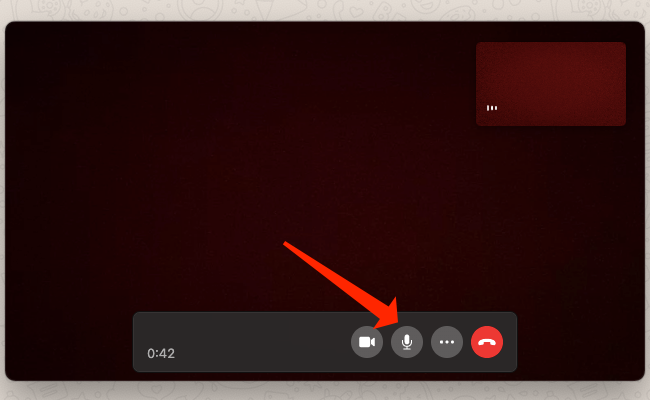
L’icona a tre punti aprirà le impostazioni della fotocamera e del video. Ti consente di cambiare la fotocamera, il microfono e il dispositivo di uscita audio. Puoi usarlo se desideri utilizzare un microfono esterno invece dell’opzione integrata, ad esempio.

Per terminare una chiamata vocale o video sulle app desktop di WhatsApp, premi il pulsante rosso di fine chiamata.

Questo è tutto ciò che devi sapere per effettuare chiamate vocali e videochiamate utilizzando le app desktop di WhatsApp. Poiché stai utilizzando WhatsApp su più piattaforme, dovresti scoprire come proteggere anche il tuo account WhatsApp.
IMPARENTATO: Come proteggere il tuo account WhatsApp
