

Quando leggi libri tascabili e con copertina rigida, usi i numeri di pagina per tenere traccia dei progressi e per discutere parti del libro. Ma Kindle di Amazon ti mostra solo la tua posizione nel libro per impostazione predefinita. Ecco come vedere i numeri di pagina reali in un libro Kindle.
Quando si tratta di software Kindle, il modo più affidabile per tenere traccia della tua posizione in un libro non prevede l’utilizzo dei numeri di pagina. Questo perché quando stai leggendo su un lettore di e-book con dimensioni dei caratteri personalizzabili, i numeri di pagina diventano privi di significato. Invece, Kindle suddivide il contenuto del libro in piccoli pezzi e li usa per calcolare a che punto sei.

Ma non preoccuparti, Kindle supporta anche i numeri di pagina. Se un libro Kindle ha una sezione “Lunghezza di stampa” nella pagina Amazon, significa che sarai in grado di vedere i numeri di pagina reali mentre ti sposti nel libro.

Una volta abilitati, i numeri di pagina saranno visibili nell’angolo in basso a sinistra della schermata di lettura (sostituendo la posizione o l’avanzamento della lettura).
Nella nostra esperienza, abbiamo scoperto che i libri trasferiti utilizzando Calibre (a volte convertiti dal formato ePub) supportano anche i numeri di pagina reali.
RELAZIONATO: Come trasferire qualsiasi eBook su Kindle utilizzando Calibre
Per iniziare, per prima cosa, vai alla sezione “La tua libreria” nel lettore di e-book Kindle (funziona per tutti i modelli Kindle).

Quindi, tocca un libro per iniziare a leggere.

Qui, tocca nella parte superiore dello schermo per visualizzare la barra degli strumenti.

Da qui, seleziona il pulsante “Aa”.

Vai alla scheda “Altro” e scegli l’opzione “Progresso lettura”.

Passa all’opzione “Pagina nel libro”. Se questa opzione è oscurata, significa che i numeri di pagina reali non saranno disponibili per questo libro su Kindle.

Ora torna alla visualizzazione di lettura. Nell’angolo in basso a sinistra dello schermo, vedrai ora il numero di pagina.

Puoi scorrere rapidamente tutte le opzioni di avanzamento della lettura (Pagina nel libro, Tempo rimasto nel capitolo, Tempo rimasto nel libro, Posizione nel libro e Nota) toccando il testo nell’angolo in basso a sinistra dello schermo.

Il tuo Kindle sta rallentando? Ecco come evitare che si congeli.
I migliori eReader del 2021 per leggere sempre e ovunque 
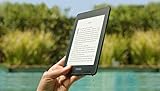
Kindle Paperwhite (8GB)


Kindle ricondizionato certificato
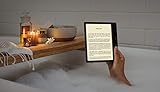
Kindle Oasis
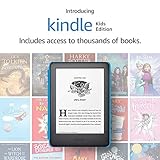
Edizione per bambini Kindle
Kindle Oasis

PocketBook InkPad Colore
Ipad mini

Kobo Libra H2O
