

Se cerchi regolarmente determinati file in Windows, il salvataggio delle ricerche è un ottimo modo per accedervi più rapidamente rispetto alla riscrittura della ricerca ogni volta. Il salvataggio delle ricerche è particolarmente utile se si eseguono spesso ricerche più avanzate o si effettuano ricerche per combinazioni di intervallo di date, tipo di file o parole chiave.
RELAZIONATO: Come utilizzare le funzionalità di ricerca avanzata di Windows: tutto ciò che devi sapere
Il salvataggio di una ricerca in Windows è piuttosto semplice. Dopo aver eseguito qualsiasi ricerca in Esplora file, seleziona la scheda “Cerca” e fai clic sul pulsante “Salva ricerca”. (In Windows 7, il pulsante Salva ricerca sarà disponibile solo sotto la barra degli indirizzi). Non importa dove stai cercando o quanti parametri hai aggiunto. Puoi salvare qualsiasi ricerca tu voglia.

Per impostazione predefinita, le ricerche vengono salvate in una cartella denominata “Ricerche” che è possibile trovare nella cartella dell'utente, in genere in “C: Users
La cartella Ricerche è un posto abbastanza comodo per memorizzarli, ma è ancora più utile se fai clic con il pulsante destro del mouse sulla cartella e scegli “Aggiungi ad accesso rapido” dal menu di scelta rapida. Quindi, verrà visualizzato nella barra laterale sinistra di Esplora file.

Ora che hai bloccato la cartella Ricerche in modo che tu possa trovarla più facilmente, tutto ciò che devi fare è fare doppio clic su qualsiasi ricerca salvata. Esplora file eseguirà la ricerca e mostrerà i risultati.

Puoi anche salvare una ricerca trascinandone l'icona dalla barra degli indirizzi dove vuoi memorizzarla. Funziona con Windows 7, 8 e 10.

Si noti che quando si salva una ricerca in questo modo, Windows crea un collegamento alla ricerca anziché salvarla come una vera ricerca salvata. Non siamo sicuri del perché, ma puoi utilizzare il collegamento esattamente allo stesso modo in cui usi una ricerca salvata. Basta fare doppio clic per eseguire la ricerca.

Infine, Windows 10 aggiunge la pratica funzionalità di consentire di bloccare le ricerche salvate nel menu Start per un accesso ancora più semplice. Fai clic con il pulsante destro del mouse su una ricerca che hai salvato e scegli “Aggiungi per iniziare” dal menu contestuale.
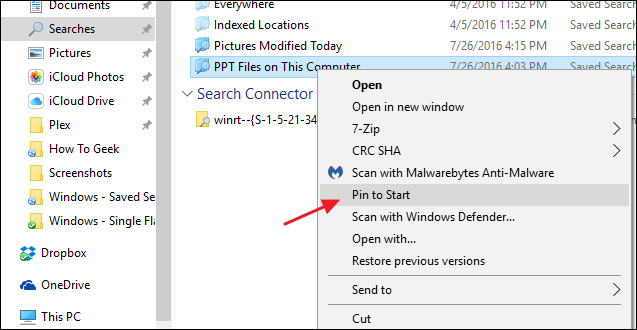
Vedrai quindi le tue ricerche appuntate nella sezione dei riquadri del menu Start.

E questo è tutto. Se ti ritrovi a eseguire le stesse ricerche più e più volte, salvarle per un accesso più facile è un modo piacevole e semplice per aumentare la tua produttività.
