
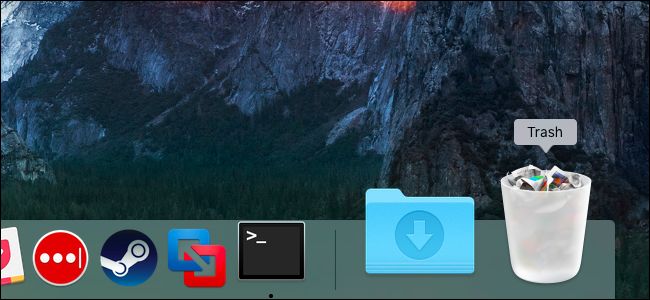
Sposta un file nel cestino, svuota il cestino o fai uno screenshot del desktop del tuo Mac e il tuo Mac riprodurrà un suono. Se sei stufo di quei suoni spiegazzati e dell'otturatore della fotocamera, puoi disabilitarli cambiando una singola opzione.
Questa opzione non è necessariamente dove ti aspetteresti. Potresti pensare che l'opzione per disabilitare l'audio del cestino sia nella finestra Preferenze del Finder, ma non lo è.
Come disabilitare gli effetti sonori su un Mac
Questa opzione è disponibile nella finestra Preferenze di Sistema. Aprilo facendo clic sul menu Apple sulla barra degli strumenti e seleziona “Preferenze di Sistema”.

Fai clic sull'icona “Suono” nella seconda riga della finestra Preferenze di Sistema.

Deseleziona l'opzione “Riproduci effetti sonori dell'interfaccia utente” nella scheda Effetti sonori.
Non è chiaramente spiegato in questa finestra, anche se si passa con il mouse sopra l'opzione, ma disabilitando questa opzione si disabiliteranno i suoni di cestino e screenshot sul Mac.

Come disabilitare gli effetti sonori con un comando
Il comando seguente fa esattamente la stessa cosa cambiando l'opzione sopra. È necessario solo se desideri automatizzare questo. Ad esempio, alcune persone potrebbero voler aggiungere questa modifica a uno script che modifica contemporaneamente più impostazioni su un nuovo Mac.
Per disabilitare gli effetti sonori, eseguire il comando seguente in una finestra Terminale:
defaults write com.apple.systemsound "com.apple.sound.uiaudio.enabled" -int 0
Per annullare la modifica e riattivare gli effetti sonori, eseguire il comando seguente:
defaults write com.apple.systemsound "com.apple.sound.uiaudio.enabled" -int 1

Se stai utilizzando il Mac di qualcun altro e non desideri modificare l'impostazione, puoi disattivare temporaneamente l'effetto sonoro disattivando l'audio del Mac. Imposta il livello del volume su “muto” e il Mac non riprodurrà un suono udibile quando esegui queste azioni.
