

Per impostazione predefinita, la barra laterale di Esplora file di Windows è divisa in grandi categorie come Accesso rapido, Questo PC, Rete e così via. Ma una rapida modifica delle impostazioni può rendere il riquadro di navigazione un po 'più simile all'albero tradizionale che vedresti in una finestra di dialogo Apri / Salva con nome, con alcune cartelle normalmente nascoste, come Pannello di controllo e Cestino, alla vista come un bonus.
In Esplora file, fai clic con il pulsante destro del mouse in qualsiasi spazio aperto nella barra laterale e scegli “Mostra tutte le cartelle” dal menu di scelta rapida visualizzato. Se hai un riquadro di navigazione affollato, potresti dover scorrere verso il basso per trovare dello spazio aperto.

Quando si attiva “Mostra tutte le cartelle”, la vista cambia in modo piuttosto drammatico. Vedrai comunque Accesso rapido in alto, ma ora vedrai la tua cartella Desktop come l'unico altro elemento di livello superiore nella struttura di navigazione. Le categorie di cartelle più ampie, come questo PC e questa rete, vengono spostate nella cartella Desktop. Vedrai anche che il Pannello di controllo e il Cestino sono stati aggiunti alla vista e hai un accesso più diretto a tutte le cartelle sul desktop.

Cestino funziona come previsto. Basta fare clic per visualizzare i contenuti nel riquadro di destra. Quando espandi il Pannello di controllo, le sottocartelle vengono raggruppate nel modo in cui le visualizzerai nella vista categoria della normale finestra del pannello di controllo, sebbene sia possibile espandere la cartella “Tutti gli elementi del Pannello di controllo” per visualizzare un elenco di tutto. Quando fai clic su un elemento del Pannello di controllo specifico, purtroppo non viene visualizzato solo nel riquadro di destra. Invece, la vista passa alla normale vista del Pannello di controllo. Tuttavia, puoi semplicemente fare clic sul pulsante Indietro in Esplora file per tornare alla visualizzazione ad albero.

RELAZIONATO: Come configurare le opzioni di cartella in Windows 10
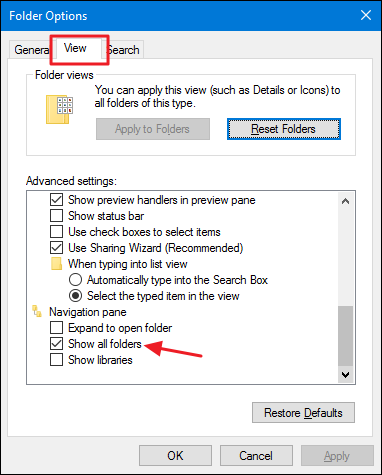
La stessa opzione è disponibile anche nella finestra di dialogo Opzioni cartella se si preferisce attivarla in questo modo. In Esplora file, nel menu Visualizza, fai clic su Opzioni, quindi seleziona “Cambia cartella e opzioni di ricerca”. Nella finestra Opzioni cartella visualizzata, nella scheda Visualizza, scorri verso il basso e seleziona la casella di controllo “Mostra tutte le cartelle”.
È un nome un po 'strano per questa impostazione, quindi anche se è facile da trovare, potresti non averlo provato prima – sicuramente non lo avevamo fatto. Potresti scoprire che preferisci avere tutte le cartelle mostrate piuttosto che la vista predefinita o che potresti preferire la vista predefinita. Potresti anche finire per goderti entrambe le viste per scopi diversi. Fortunatamente, è molto facile cambiare avanti e indietro tra le visualizzazioni una volta che sai che l'opzione è lì.
