

Sappiamo tutti che la sicurezza delle password è importante e sia iPhone che iPad possono salvare le password per te. Ciò significa che puoi vederli in un attimo, il che è super conveniente. Ma come controllate le password salvate da iOS? Diamo un'occhiata.
Se hai iOS che salva i tuoi nomi utente e password, la prossima volta che dovrai inserirli il sistema suggerirà quelle password, inserendole automaticamente in modo che non solo non devi ricordarle, ma non devi nemmeno digitarli manualmente. È una cosa enorme perché significa che è più probabile che tu utilizzi password uniche, il che a sua volta rende i tuoi account più sicuri. Se non stai utilizzando un gestore di password dedicato, almeno dovresti utilizzare il sistema integrato in iOS.
Trovare le password che iOS ha già salvato e quindi aggiungere quelle che non sono presenti è un lavoro che non è meglio salvare per una giornata di pioggia. Potrebbe non sembrare il modo più divertente di passare una serata, ma non ti pentirai di aver dedicato del tempo a farlo, anche solo per evitare di dover reinserire le password più volte. Diamo un'occhiata al controllo delle password salvate per prime, quindi passiamo a come aggiungere quelle mancanti.
Come trovare quali password sono già state salvate
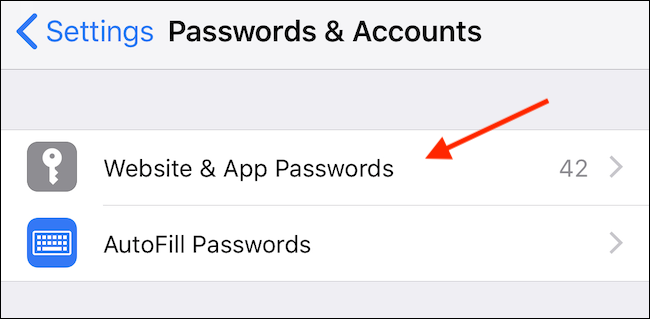
Proprio come la maggior parte delle cose in iOS, le tue password sono all'interno dell'app Impostazioni. Apri Impostazioni, quindi apri la sezione “Password e account”.

Quindi, tocca “Password sito Web e app”.
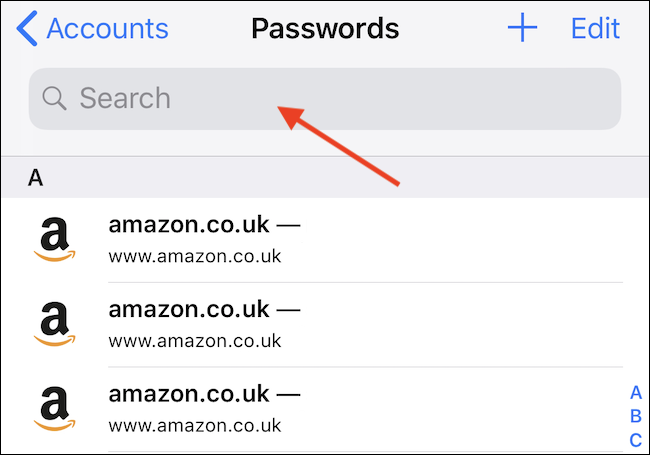
Dopo l'autenticazione utilizzando Face ID, Touch ID o il passcode, verrà visualizzato un elenco di password salvate. Puoi cercare questo elenco toccando il campo “Cerca” oppure puoi scorrere l'elenco per trovare la password desiderata. Toccando una voce verranno visualizzati il nome utente e la password associati.
Come aggiungere una nuova password
Per aggiungere una nuova password, apri l'app Impostazioni e tocca “Password e account”.
Tocca “Password per siti Web e app”. Dovrai autenticarti utilizzando Face ID, Touch ID o il tuo passcode.
Toccare il pulsante “+” per aprire la schermata di immissione della nuova password.

Immettere i dettagli della password che si desidera aggiungere, quindi toccare il pulsante “Fine” per completare il processo.

È praticamente tutto. Il gestore di password integrato di Apple non è robusto come qualcosa come LastPass (non puoi generare password sicure, ad esempio), ma fa il trucco.
