

Personalizzare le tue icone è un ottimo modo per rendere un PC unicamente tuo. Diamo un'occhiata ai diversi modi in cui Windows ti consente di personalizzare le tue icone.
RELAZIONATO: Come rendere le icone di Windows 7 ad alta risoluzione da qualsiasi immagine
Windows ha alcune icone integrate tra cui puoi scegliere, ma c'è anche un numero imprecisato di icone che puoi scaricare da siti come IconArchive, DeviantArt e Iconfinder, che hanno tutte un sacco di icone gratuite. E se non riesci a trovare qualcosa che ti piace, puoi persino creare icone ad alta risoluzione da qualsiasi immagine.
Una volta che hai le icone dei tuoi sogni, salvale in un luogo sicuro: alcuni di questi processi richiederanno che rimangano in una posizione particolare sul tuo PC. In altri casi, probabilmente li vorrai lì nel caso in cui qualcosa vada storto e devi riapplicarli.
Modifica le icone del desktop (computer, cestino, rete e così via)
Icone come questo PC, rete, cestino e cartella dell'utente sono tutte considerate “icone del desktop”, anche se le versioni moderne di Windows non le mostrano tutte sul desktop. Windows 8 e 10 non mostrano alcuna icona del desktop ad eccezione del Cestino, e anche Windows 7 non li mostra tutti. Per un riepilogo completo, consulta la nostra guida per ripristinare le icone del desktop mancanti in Windows 7, 8 o 10.
Ma puoi ancora cambiare il modo in cui queste icone appaiono altrove sul tuo sistema. Per fare ciò, dovrai accedere alla finestra “Impostazioni icona desktop” per attivare e disattivare queste icone o per modificare le icone associate. In Windows 10, puoi accedere a questa finestra tramite Impostazioni> Personalizzazione> Temi> Impostazioni icona desktop. In Windows 8 e 10, è Pannello di controllo> Personalizza> Cambia icone del desktop.
Utilizzare le caselle di controllo nella sezione “Icone del desktop” per selezionare le icone desiderate sul desktop. Per cambiare un'icona, selezionare l'icona che si desidera modificare, quindi fare clic sul pulsante “Cambia icona”.
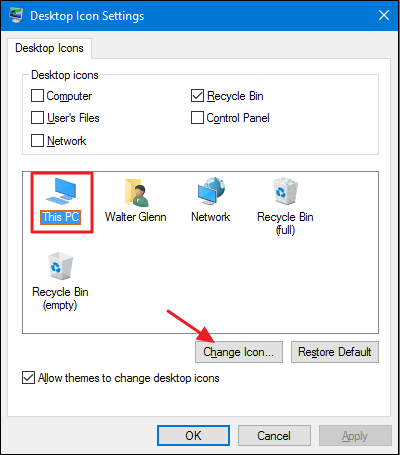
Nella finestra “Cambia icona”, è possibile selezionare qualsiasi icona desiderata dalle icone di Windows integrate, oppure è possibile fare clic su “Sfoglia” per individuare i propri file di icone.
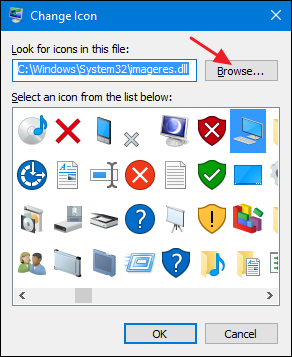
Se cerchi le tue icone, puoi selezionare qualsiasi file EXE, DLL o ICO. Dopo aver selezionato il file, la finestra “Cambia icona” mostrerà le icone contenute nel file selezionato. Fare clic su quello desiderato e quindi fare clic su “OK”. Qui, stiamo cambiando l'icona “Questo PC” per usarne una che assomigli di più a un laptop che a un desktop.

Dopo aver cambiato l'icona, dovresti vedere la nuova icona usata in Esplora file, sul desktop e nella barra delle applicazioni quando la cartella è aperta.

E se si desidera annullare la modifica, è sempre possibile tornare alla finestra “Impostazioni icona desktop”, selezionare l'icona che si desidera ripristinare, quindi fare clic su “Ripristina impostazioni predefinite”.

Cambia icone delle cartelle
La modifica dell'icona di una cartella non è solo un buon modo per creare belle cose, ma anche per richiamare l'attenzione su elementi importanti. Per modificare l'icona di una cartella, fai clic con il pulsante destro del mouse sulla cartella che desideri modificare, quindi scegli “Proprietà”.

Nella finestra delle proprietà della cartella, passa alla scheda “Personalizza”, quindi fai clic sul pulsante “Cambia icona”.

Nella finestra “Cambia icona”, è possibile selezionare qualsiasi icona desiderata dalle icone di Windows integrate, oppure è possibile fare clic su “Sfoglia” per individuare le proprie icone.

Se cerchi il tuo file icona, puoi selezionare qualsiasi file EXE, DLL o ICO. Dopo aver selezionato il file, la finestra “Cambia icona” mostrerà le icone contenute nel file selezionato. Fare clic su quello desiderato e quindi fare clic su “OK”. Qui, stiamo cambiando l'icona di questa cartella in una rossa per farla risaltare di più.

E di nuovo nella finestra delle proprietà, fai clic su “OK”.

La cartella ora dovrebbe apparire con la nuova icona.

Questa funzione funziona creando un file Desktop.ini nascosto all'interno della cartella che contiene alcune righe di dati simili al seguente:
(.ShellClassInfo)
IconResource=D:WalterDocumentsIconsOxygen-Icons.org-Oxygen-Places-folder-red.ico,0
(ViewState)
Mode=
Vid=
FolderType=Generic
Questo è uno dei casi in cui è assolutamente necessario conservare il file ICO in qualunque posizione lo si trovasse quando è stata applicata l'icona. Mettilo in un posto dove sai che non lo eliminerai prima o rendi nascosto il file ICO.
E se desideri ottimizzare l'aspetto e il funzionamento delle cartelle sul tuo PC, dovresti anche esplorare come personalizzare le visualizzazioni delle cartelle con i cinque modelli di Windows e come personalizzare le impostazioni di visualizzazione delle cartelle in Windows.
Cambia l'icona per un tipo di file
È inoltre possibile modificare l'icona per tipi di file specifici (quelli che terminano in determinate estensioni) in modo che tutti i file di quel tipo utilizzino la nuova icona. Perché preoccuparsi di farlo? Supponiamo, ad esempio, di utilizzare un programma di modifica delle immagini che utilizza essenzialmente la stessa icona per tutti i diversi tipi di file di immagine supportati: PNG, JPG, GIF e così via. Potresti trovare più conveniente se ognuno di questi tipi di file usasse un'icona diversa, quindi erano più facili da distinguere, specialmente se mantieni più tipi di file nella stessa cartella.
Sfortunatamente, non esiste un modo integrato per farlo in Windows. Invece, dovrai scaricare uno strumento gratuito per fare il lavoro: Gestione dei tipi di file di Nirsoft. Abbiamo una guida completa per l'utilizzo di Gestione tipi di file per modificare l'icona di un determinato tipo di file, quindi se pensi che ciò ti possa essere utile, dai un'occhiata!
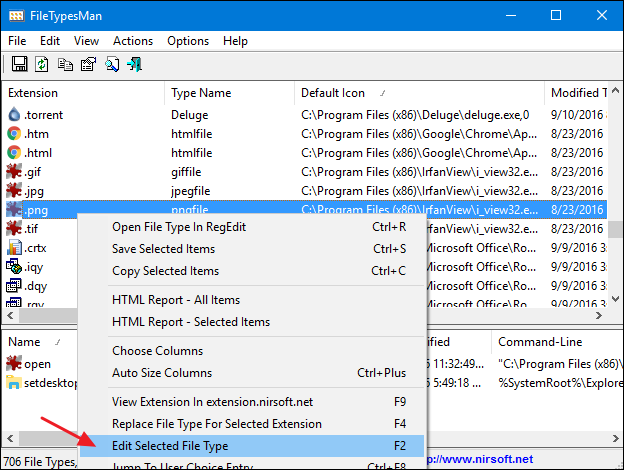
L'unico tipo di file che Gestione tipi di file non è in grado di gestire, tuttavia, è rappresentato dai file eseguibili (EXE). Per questo, abbiamo ricevuto un'altra raccomandazione per gli strumenti gratuiti: Hacker risorse. E, naturalmente, abbiamo anche una guida su come usarlo per modificare l'icona di un file EXE.
Cambia l'icona di qualsiasi collegamento
Anche cambiare l'icona per un collegamento in Windows è piuttosto semplice e funziona allo stesso modo sia che si tratti di un collegamento a un'app, a una cartella o persino al comando Prompt dei comandi. Fai clic con il tasto destro del mouse sul collegamento e scegli “Proprietà”.

Nella scheda “Collegamento”, fai clic sul pulsante “Cambia icona”.

Questo apre la finestra standard “Cambia icona” che abbiamo già visto un paio di volte. Scegli una delle icone predefinite o cerca qualsiasi file EXE, DLL o ICO che contenga icone. Dopo aver effettuato e applicato la selezione, vedrai la nuova icona in Esplora file, sul desktop o sulla barra delle applicazioni se il tuo collegamento è bloccato lì.

Se lo desideri, puoi persino personalizzare ulteriormente quelle icone di collegamenti rimuovendo (o modificando) le sovrapposizioni di frecce o impedendo a Windows di aggiungere il testo “- Collegamento”.
Modifica l'icona delle app bloccate sulla barra delle applicazioni
Le icone appuntate sulla barra delle applicazioni sono davvero delle scorciatoie: semplicemente non hanno la freccia sovrapposta e il testo “- Scorciatoia” normalmente associato alle scorciatoie. Come tale, puoi personalizzare le loro icone quasi nello stesso modo in cui personalizzi qualsiasi icona di collegamento. Devi solo tenere a mente alcune cose:
- Puoi personalizzare solo le icone delle app che sono effettivamente aggiunte alla barra delle applicazioni. Se l'icona si trova solo sulla barra delle applicazioni perché l'app è attualmente in esecuzione e non è bloccata lì, non è possibile personalizzarla. Quindi, appuntalo prima.
- Se un'app è bloccata, ma è attualmente in esecuzione, dovrai chiudere l'app prima di poter modificare l'icona del collegamento.
- Basta fare clic con il pulsante destro del mouse su un'app bloccata per visualizzare la jumplist dell'app. Per accedere al normale menu di scelta rapida, tenere premuto il tasto Maiusc mentre si fa clic con il tasto destro sull'icona. Scegli “Proprietà” da quel menu e il resto del processo ti sarà familiare dalla sezione precedente.

Cambia l'icona di qualsiasi unità in Esplora file
Non esiste un modo integrato semplice per modificare le icone per le unità in Windows. Ciò non significa che non puoi farlo però. Il modo più semplice è utilizzare un'app gratuita denominata Drive Icon Changer. C'è anche un modo che funziona in modo leggermente diverso e comporta una piccola modifica del registro. Puoi leggere tutto su entrambi i metodi nella nostra guida alla modifica delle icone delle unità in Windows.

Drive Icon Changer è il modo più semplice, anche se puoi farlo dal registro se preferisci non utilizzare software aggiuntivo.
Spero che questo ti dia abbastanza informazioni sul cambio di icone da far sembrare le cose esattamente come le vuoi.
