
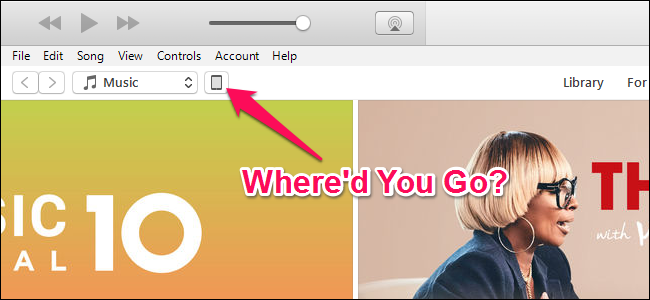
Collega il tuo iPhone al computer, sei pronto per la sincronizzazione e … niente. La piccola icona non viene visualizzata nella barra degli strumenti di iTunes e sei confuso. Ecco alcune possibili soluzioni.
RELAZIONATO: Come non usare mai iTunes con il tuo iPhone, iPad o iPod Touch
Puoi utilizzare un iPhone o iPad senza mai toccare iTunes, ma non è sempre facile. iTunes fa schifo su Windows, ma è comunque utile per il backup occasionale o l'aggiornamento del software quando iOS è frustrante. Ma non c'è niente di più frustrante di quando iTunes non rileva il tuo iPhone o iPad quando lo colleghi.
Ci sono una miriade di cose che potrebbero causare questo, ma abbiamo visto questo problema più di qualche volta nel corso degli anni. Ecco alcune delle correzioni più affidabili che abbiamo trovato.
Inizia con Ovvio: riavvia, aggiorna e prova un'altra porta USB

Prima di provare qualsiasi altra cosa, vale la pena leggere i consueti suggerimenti per la risoluzione dei problemi:
- Riavvia il tuo iPhone premendo entrambi i pulsanti di accensione e Home e tienili premuti. (Nel caso di iPhone 7, premi e buca il pulsante di accensione e il pulsante di riduzione del volume.)
- Riavvia anche il tuo computer.
- Assicurati che sia Windows sia iTunes siano aggiornati. Fai clic su Start e digita “Windows Update” per verificare la presenza di aggiornamenti di Windows, quindi vai su Guida> Verifica aggiornamenti in iTunes per aggiornare iTunes. (Puoi anche provare a reinstallare iTunes, se ti senti accurato.)
- Prova un altro cavo USB o un'altra porta USB sul tuo computer. Collegalo direttamente al tuo computer anziché a un hub USB. Non si sa mai quando si dispone di hardware dannoso e nessuna quantità di risoluzione dei problemi software può risolvere questo problema.
Con un po 'di fortuna, uno di questi semplici trucchi risolverà il problema. In caso contrario, continua a leggere.
Rispondere al prompt “Trust This Computer”

Quando colleghi un iPhone o iPad al tuo computer per la prima volta, sul tuo dispositivo verrà visualizzato un messaggio che ti chiederà se dovrebbe fidarsi del computer a cui è stato collegato. Se non stai prestando molta attenzione, è facile non vederlo e, senza rispondere a tale richiesta, il tuo dispositivo non verrà visualizzato in iTunes.
Anche se non è la prima volta che hai collegato il dispositivo ad alcune impostazioni, è possibile che siano state ripristinate e dovrai rispondere di nuovo al prompt. Quindi controlla il tuo dispositivo e vedi se il messaggio è stato visualizzato. Toccare “Trust” per continuare.
Ripristina le impostazioni di posizione e privacy
Se hai mai premuto “Non fidarti” per caso, il tuo dispositivo non verrà visualizzato in iTunes … e il messaggio non verrà più visualizzato. Inavvertitamente, c'è un modo per risolvere questo problema.
Questo è memorizzato nelle impostazioni “Posizione e privacy” in iOS. Puoi ripristinarli andando su Impostazioni> Generali e toccando “Ripristina posizione e privacy”.

La prossima volta che si collega il dispositivo, dovrebbe apparire il messaggio “Trust This Computer”. (Tieni presente che ciò potrebbe anche cancellare alcune altre impostazioni, ad esempio quali app iOS possono utilizzare la tua posizione, quindi dovrai gestire di nuovo anche quelle richieste.)
Reinstalla i driver Windows di Apple
Altre volte, le cose possono andare un po 'complicate con i driver di Apple e il tuo PC Windows non riconoscerà più correttamente il tuo dispositivo iOS, anche se premi ripetutamente “Trust”. Nel mio ultimo incontro con questo problema, i driver erano da biasimare e avevano solo bisogno di essere reinstallati.
Chiudi iTunes e collega il tuo iPhone o iPad al computer tramite USB. Quindi, fai clic sul menu Start e cerca “Gestione dispositivi”. Seleziona l'opzione Gestione dispositivi che si apre.

Cerca il tuo iPhone o iPad in Gestione dispositivi: dovresti trovarlo in “Dispositivi portatili”. Fare clic con il tasto destro del mouse e selezionare “Aggiorna software driver”.

Nella finestra successiva, selezionare “Cerca il mio computer per il software del driver”.

Quindi, fai clic su “Fammi scegliere da un elenco di driver di dispositivo sul mio computer”.

Nella schermata successiva, fai clic sul pulsante “Disco driver”.

Nella finestra Installa da disco, fai clic sul pulsante Sfoglia. Passare a C: Programmi File comune Apple Supporto dispositivo mobile Driver usbaapl64.inf. Fare doppio clic sul file usbaapl64.inf per selezionarlo, quindi fare clic su OK nella finestra Installa da disco.
NOTA: se utilizzi un computer a 32 bit meno recente, il driver potrebbe essere invece in C: Programmi (x86) File comuni Apple Supporto dispositivo mobile Driver.

Il tuo PC dovrebbe reinstallare i driver mobili di Apple. Chiudi Gestione dispositivi al termine e avvia iTunes. Dovresti scoprire che il tuo dispositivo è stato riconosciuto correttamente.

